Asientos modelo
Los modelos son de la empresa (no del ejercicio): sirven en todos sus ejercicios. La lista se filtra con «Buscar por descripción» y se ordena por nombre con «Ordenar alfabéticamente» (apagado, por orden de creación). Las marcas con importes y automático dicen de qué clase es cada uno.
Crear un modelo
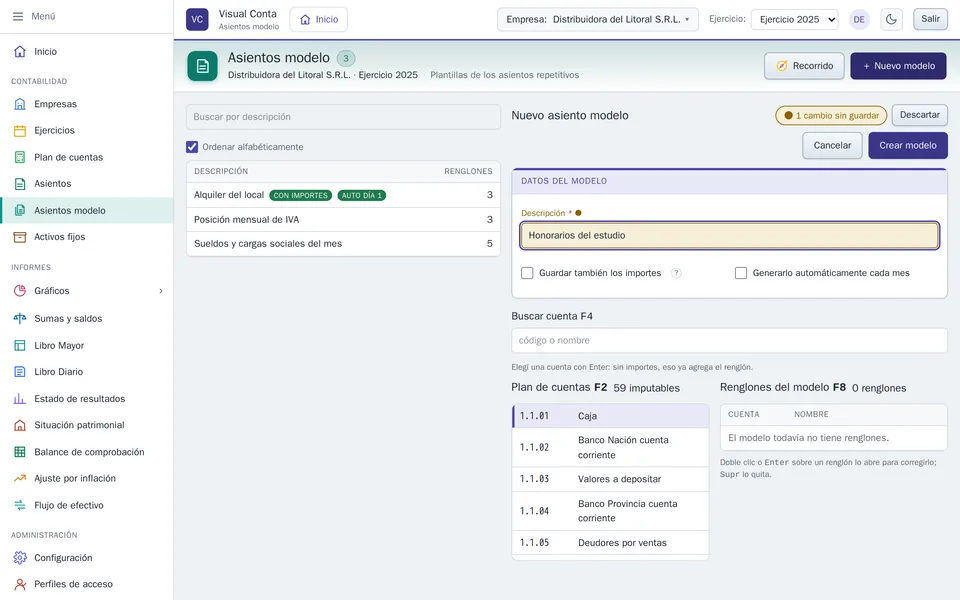
Apretá «+ Nuevo modelo» (o «Nuevo modelo» del botón derecho).
Escribí la «Descripción»: es la que va a llevar cada asiento generado con él.
Decidí si «Guardar también los importes». Sin importes, el modelo sólo trae las cuentas y el asiento se completa al usarlo.
Cargá los renglones con el mismo circuito de la ficha del asiento: «Buscar cuenta», Enter, y —si lleva importes— el importe del lado que corresponde y Enter. Sin importes, Enter sobre la cuenta ya agrega el renglón.
Apretá «Crear modelo».
Al tomar la cuenta, el foco va al Debe o al Haber según el tipo de saldo de la cuenta: «Proveedores» abre en el haber sin apretar nada. Las flechas → y ← pasan el importe de lado, F2 va al plan y F8 a los renglones; doble clic o Enter sobre un renglón lo abre para corregirlo y Supr lo quita.
Hacerlo automático
Con «Generarlo automáticamente cada mes» y el «Día del mes», el sistema lo ofrece todos los meses a partir de ese día —ver Asientos automáticos—. Si el día es 31, en los meses cortos toma el último día del mes.
También se crea un modelo a partir de un asiento ya cargado: «Crear asiento modelo» en el botón derecho de la lista de asientos. Ver Copiar, mover y convertir en modelo.