Importar un plan de cuentas
Trae al ejercicio activo un plan de cuentas de otro ejercicio —de la misma empresa o de cualquier otra del estudio— o de una planilla Excel, por ejemplo el plan que viene de otro sistema contable. Sirve para arrancar un ejercicio que se creó sin cuentas definidas, para copiar el plan de una empresa parecida o para sumar cuentas a un plan que ya está.
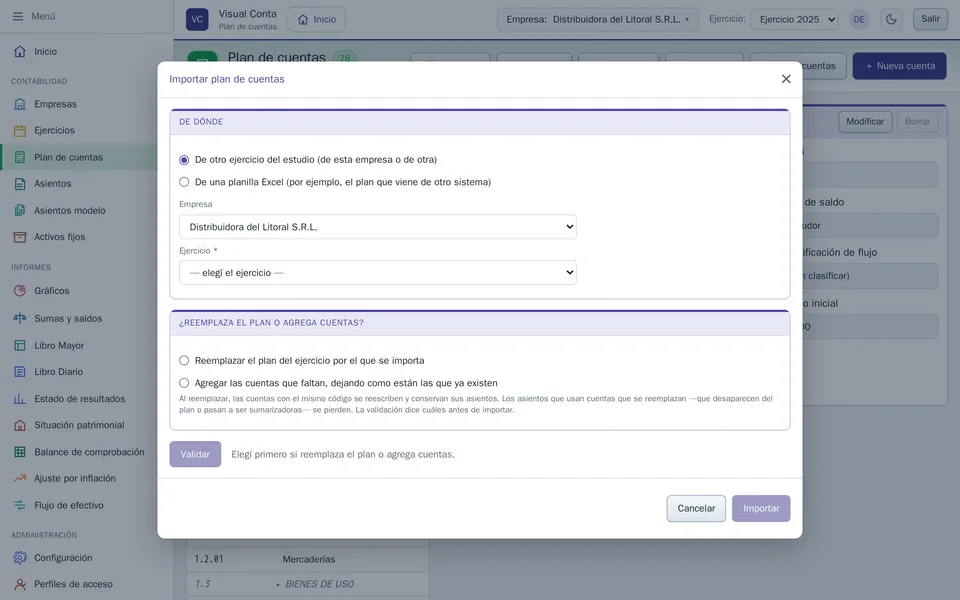
En «Plan de cuentas», apretá «Importar plan».
Elegí de dónde: de otro ejercicio (la «Empresa» y el «Ejercicio») o de una planilla («Seleccionar Excel…»).
Elegí si «Reemplazar» el plan del ejercicio o «Agregar» las cuentas que faltan.
Apretá «Validar»: el sistema revisa el plan y muestra qué va a hacer, sin tocar nada todavía.
Si no hay errores, apretá «Importar» y confirmá.
La planilla
«Descargar plantilla» baja un Excel con los títulos de las columnas, un plan de ejemplo y una hoja de instrucciones. Cada fila es una cuenta y las columnas se reconocen por el título, así que el orden no importa:
Obligatorias: Codigo, Nombre, CuentaDeMayor (vacía en las cuentas raíz) y TipoCuenta (1 Activo · 2 Pasivo · 3 Patrimonio · 4 Ingreso · 5 Egreso, el número o el nombre).
Opcionales: Recibe (S imputable, N sumarizadora; vacía, imputable si no tiene cuentas hijas), TipoSaldo (D o A; vacía, la de su cuenta de mayor), Alias, Monetaria e Indexa (opuestas: con una alcanza), ClasificacionFlujo y SubtipoFlujo.
Si sus códigos son números con ceros adelante o con un solo punto (0101, 1.10), formatee la columna Codigo como Texto antes de pegarlos: Excel los convierte en números y pierde los ceros.
Lo que se valida antes de importar
Con un solo error no se importa ninguna cuenta: la validación los lista con la fila de la planilla para corregirlos. Se revisa que:
cada cuenta tenga código, nombre y tipo, y que el código no se repita;
la cuenta de mayor exista —en el plan que se importa o, al agregar, en el del ejercicio—, tenga un código anterior al de la hija y sea del mismo tipo;
una cuenta con cuentas hijas no esté marcada como imputable, y que al agregar no se cuelgue una cuenta de una imputable del plan;
la clasificación y el subtipo de flujo sean de los que existen.
Reemplazar o agregar
«Agregar»: se suman las cuentas cuyo código no está en el plan; las que ya están quedan como están y ningún asiento se toca.
«Reemplazar»: el plan queda exactamente como el que se importa. Las cuentas con el mismo código se reescriben y conservan sus asientos; las que no están en el plan nuevo se borran.
Al reemplazar, los asientos que usan cuentas que se reemplazan se pierden: los que tienen renglones en una cuenta que desaparece del plan o que pasa a ser sumarizadora. La validación los lista —número, fecha, descripción y las cuentas— y hay que tildar que se entiende que se borran antes de importar. Si entre ellos está el asiento de inicio o los de cierre, también se van.
Si las cuentas del cierre designadas no están en el plan nuevo, quedan sin designar y hay que designarlas de nuevo.