Importar un extracto
«Importar extracto…» (en «Conciliar» o en «Extractos») abre la ventana de importación de la cuenta elegida. «Elegir el archivo…» toma:
El PDF del resumen que manda el banco, con texto (uno que se puede seleccionar y copiar). El sistema lo lee sin importar de qué banco es: encuentra la tabla de movimientos por sus columnas y el saldo de cada renglón. Un PDF escaneado, o uno que no se pudo leer bien, se puede convertir con el servicio de Logosoft.
El Excel (.xlsx) o el CSV que se bajan del home banking. Un Excel viejo (.xls) hay que abrirlo y guardarlo como .xlsx, o exportarlo a CSV.
Hasta 25 MB por archivo. El archivo se lee y se muestra lo leído antes de importar nada:
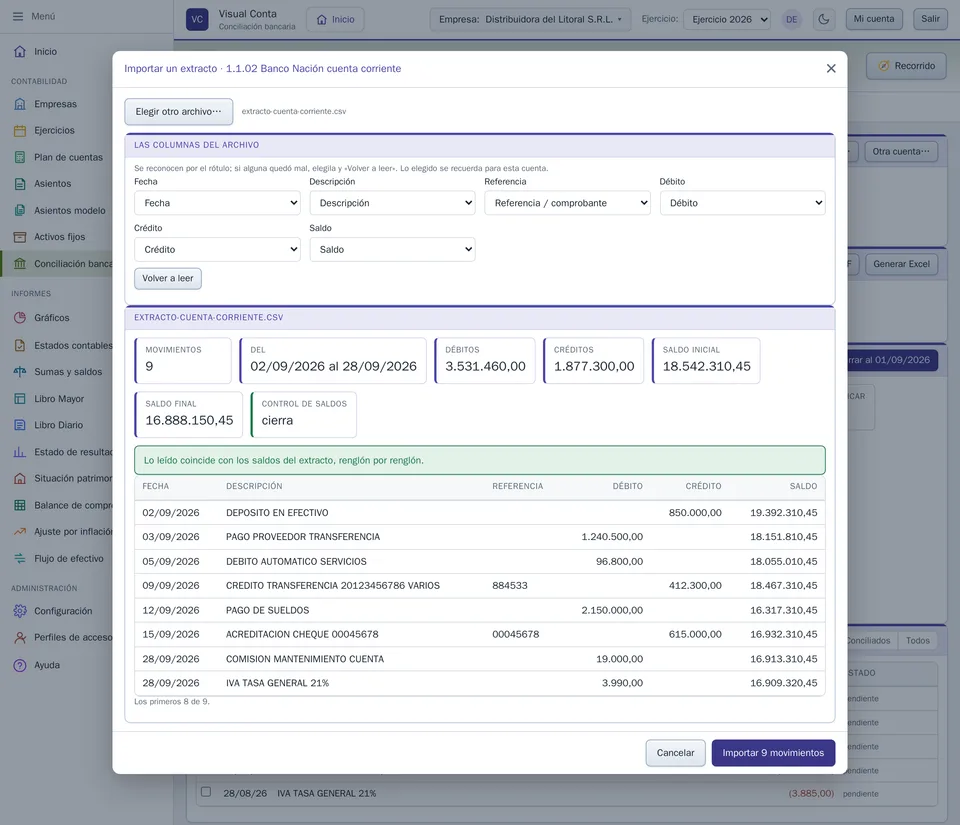
Lo que muestra antes de importar
Las cifras: «Movimientos», el período («Del»), «Débitos», «Créditos», «Saldo inicial», «Saldo final» y el «Control de saldos».
El control de saldos: con el saldo de cada renglón, el sistema rehace la cuenta renglón por renglón. «cierra» quiere decir que lo leído coincide con los saldos del extracto; «no cierra» muestra los primeros renglones que no dan, con lo que daría y lo que dice el extracto; «sin saldos», que el archivo no trae saldos para controlar y conviene revisar los movimientos.
Los primeros movimientos leídos, con fecha, descripción, referencia, débito, crédito y saldo.
Lo que informa el pie del extracto, si lo trae: el impuesto ley 25.413, su parte computable y el SIRCREB.
Varias cuentas en un archivo
Si el resumen trae varias cuentas (la cuenta corriente en pesos y la caja de ahorro en dólares, por ejemplo), aparece «El archivo trae varias cuentas: ¿cuál es ésta?», con cada una, su moneda, su cantidad de movimientos y su período. La que coincide con el número o el CBU de la cuenta configurada viene elegida y dice «es ésta».
Las columnas de un Excel o un CSV
En «Las columnas del archivo» se ve qué columna tomó el sistema para cada dato, reconocida por su rótulo: «Fecha», «Descripción», «Referencia / comprobante», «Débito», «Crédito», «Importe con signo» (cuando el banco usa una sola columna, negativa para lo que sale) y «Saldo». Si alguna quedó mal, se elige la correcta (o «— no se usa —») y «Volver a leer». Lo elegido se recuerda para esa cuenta: el mes siguiente el archivo del mismo banco se lee bien de entrada.
Importar
«Importar», con la cantidad de movimientos nuevos, los guarda y ejecuta la conciliación automática. Al terminar avisa cuántos se importaron y cuántos quedaron conciliados, y la pantalla pasa a mirar el período del extracto.
Lo que ya estaba no se duplica: los movimientos ya importados en la cuenta (misma fecha, importe, saldo y descripción) se saltean y se avisa cuántos. Así se puede importar un extracto que se superpone con el anterior.
Si el control no cierra o el archivo no trae saldos, antes de importar se pregunta («El control no cierra»); «Importar igual» lo importa de todos modos.
Si el extracto parece de otra moneda que la cuenta, se avisa: puede ser la cuenta equivocada.
Si el extracto venía del más nuevo al más viejo, se da vuelta solo.
Un PDF escaneado (una imagen, sin texto), uno en el que no se encuentran movimientos o uno cuyo control de saldos no cierra se puede mandar, como último recurso, al servicio de conversión: ver Los PDF que no se pueden leer: la conversión. Un PDF protegido con contraseña no se abre.