Importar asientos desde Excel
Carga de una vez todos los asientos de una planilla, con la plantilla que descarga el sistema. Hay dos formatos, según cómo se agrupan las filas en asientos:
Por Nº Asiento: cada fila lleva el número de asiento, y las filas con el mismo número forman un asiento.
Por Fecha + Descripción: las filas consecutivas con la misma fecha y la misma descripción forman un asiento.
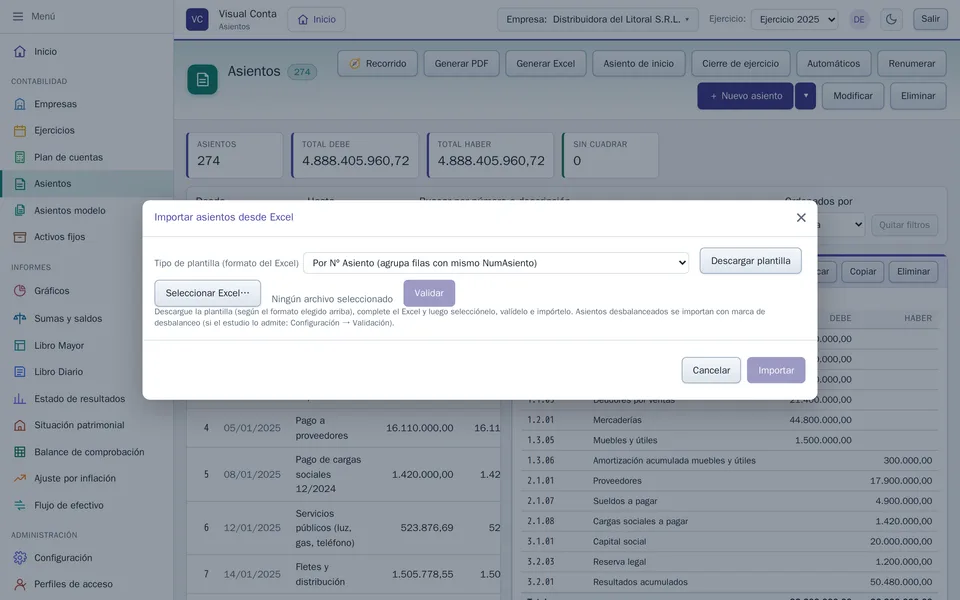
En «Asientos», en el menú ▾ de «+ Nuevo asiento», elegí «Importar desde Excel».
Elegí el «Tipo de plantilla (formato del Excel)» y apretá «Descargar plantilla»: es un Excel con las columnas y una hoja de ayuda.
Completá la planilla y volvé al diálogo: «Seleccionar Excel…» y «Validar».
Revisá el resumen —cuántos asientos, cuántos listos, cuántos con errores— y la lista, asiento por asiento, con su estado.
Apretá «Importar». Al terminar el sistema dice cuántos entraron y con qué números; «Ver el log» muestra el detalle fila por fila.
Lo que revisa la validación
Que los encabezados sean los de la plantilla (una columna obligatoria que falta detiene la importación; una opcional, avisa).
Que cada cuenta exista en el plan del ejercicio y reciba asientos.
Que las fechas estén dentro del ejercicio y los importes sean números.
Que cada asiento cuadre. Los que no cuadran se importan con marca, si el estudio admite asientos desbalanceados; si no, quedan en el log con el motivo.
Una fila vacía se ignora; una fila con datos sueltos que no arman un asiento se omite y queda en el log. Los asientos con errores no se importan: se corrigen en la planilla y se vuelve a validar. Las fechas se aceptan como fecha de Excel o como texto dd/mm/aaaa, y los importes con coma decimal.