Actualización masiva de básicos y sumas fijas
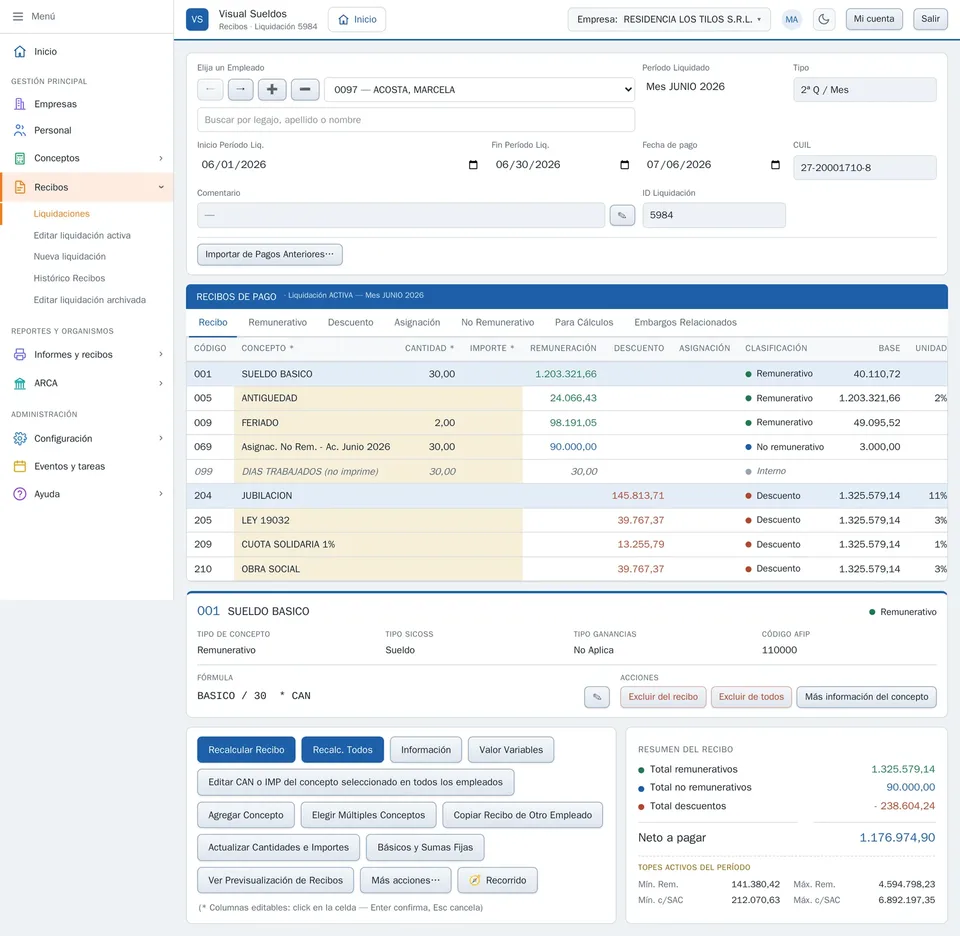
Es la pantalla de una paritaria: sube el sueldo base y las cinco sumas fijas de toda la nómina —o de los empleados que elijas— en una sola pasada, mostrando el resultado antes de guardarlo. Se abre con «Básicos y Sumas Fijas» en la botonera de la liquidación.
Lo que edita son los valores del legajo —el Sueldo Base y las Sumas Fijas 1 a 5 de la solapa Remuneraciones—, no los de un recibo. Por eso el cambio vale también para las liquidaciones que vengan.
La grilla
Una fila por empleado y once columnas. Los valores no se tipean ahí: se aplican desde el panel de abajo o se pegan de una planilla.
Columna | Qué muestra |
|---|---|
Legajo | El código interno del empleado. |
Empleado | Apellido y nombre. |
Categoría | La descripción de su categoría, resuelta de la tabla que tenga asignada. |
Calificación | El texto de calificación profesional del legajo. |
Básico | El sueldo base actual, y el nuevo cuando aplicás un cambio. |
S.Fija 1 a 5 | Las cinco sumas fijas, cada una en su columna. |
Arriba van los tres contadores: Empleados (los que se ven), Seleccionados (los marcados) y Modificados, en verde, que es el que hay que mirar antes de guardar: dice cuántas filas cambiaron de verdad.
Elegir a quiénes
«Marcar Todos» y «Desmarcar Todos» para la selección completa.
«Mostrar bajas»: de entrada la lista trae sólo el personal activo. Tildalo si hay que actualizar a alguien dado de baja.
«Ordenar por»: Legajo (numérico, no alfabético), Empleado, Categoría o Calificación. Ordenar por categoría es lo más cómodo cuando la paritaria da un porcentaje distinto por categoría.
El cambio se aplica sólo a los empleados marcados. Con la lista ordenada por categoría el camino es: marcar una categoría, aplicar su porcentaje, marcar la siguiente, aplicar el suyo, y guardar una sola vez al final.
Los tres modos de aplicar
Modo | Qué hace | Cuándo |
|---|---|---|
Importe | Suma el valor al actual. Con un número negativo, lo resta. | Un aumento en pesos, igual para todos. |
Porcentaje | Aplica el porcentaje sobre el valor actual. Acepta de −100 a 1000. | Una paritaria. Es el modo que más se usa. |
Reemplazar | Pone el mismo valor en todos los marcados, sin mirar el actual. No admite negativos. | Fijar una suma fija nueva, o corregir un valor mal cargado. |
Se tilda además qué rubros se actualizan —el básico, cada suma fija, o varios a la vez—, así un mismo aumento puede tocar el básico y dejar las sumas fijas como están.
Ningún valor puede quedar negativo: el resultado se corta en cero.
El cálculo se redondea a cuatro decimales.
Una diferencia de menos de un centavo no cuenta como modificación, y no se guarda.
«Deshacer» devuelve TODA la grilla a los valores originales, aunque hayas aplicado varios cambios seguidos. Mientras no guardes, nada de esto toca la base.
Pegar los valores desde una planilla
Cuando la paritaria llega en una planilla con el valor final de cada empleado no hace falta aplicar porcentajes: se pega la columna. Hay un botón por rubro —el básico y las cinco sumas fijas—.
Ordená la planilla en el MISMO orden en que ves la grilla (por eso conviene fijar el orden antes).
Copiá la columna de valores, sin el encabezado.
Pulsá el botón del rubro que corresponde y pegá.
Se pega fila por fila, en el orden visible.
Si el portapapeles trae más líneas que empleados no se pega nada: es la señal de que el orden no coincide.
Las líneas que no son un número se ignoran.
Acepta el punto decimal y la coma como separador de miles.
«Ver ejemplo» abre una mini planilla con datos de muestra y la columna lista para copiar, así el formato se ve en vez de adivinarse.
Si el navegador no da permiso para leer el portapapeles aparece un cuadro para pegar a mano con Ctrl+V, y funciona igual.
Guardar
Guardar escribe en dos lugares: la ficha del empleado —que es lo que vale de acá en adelante— y la fotografía de esta liquidación, que es de donde salen los importes del recibo abierto.
Y no recalcula: los recibos siguen con los importes del último cálculo hasta que pulses «Recalc. Todos».
Se guardan sólo las filas modificadas, y es todo o nada: si algo falla, no queda la mitad aplicada.