Guía rápida de uso
Esta es la primera vuelta completa: de una cuenta vacía a un recibo emitido. Los cuatro primeros pasos se hacen una sola vez por empresa; los cinco últimos son el ciclo de cada mes.
Si preferís que el sistema te muestre cada pantalla por dentro mientras la usás, cada módulo tiene su recorrido guiado en el botón «Recorrido».
Parte 1 · Puesta en marcha (una vez por empresa)
Paso 1 · Dar de alta la empresa
Es lo primero porque todo el resto se organiza dentro de ella: los empleados, los conceptos y las liquidaciones son de una empresa.
Entrá a «Empresas» y pulsá «Nueva empresa».
Completá Razón Social, Domicilio, Ciudad y el CUIT.
En «Tipo y Actividad» elegí el Tipo de Empresa y la Actividad (se busca escribiendo).
Revisá los parámetros que usa el cálculo: Horas y Días de Jornada Completa —de ahí sale el valor hora y el proporcional—, los Decimales en Importe y los de las tablas de categoría.
Pulsá «Guardar Nueva Empresa».
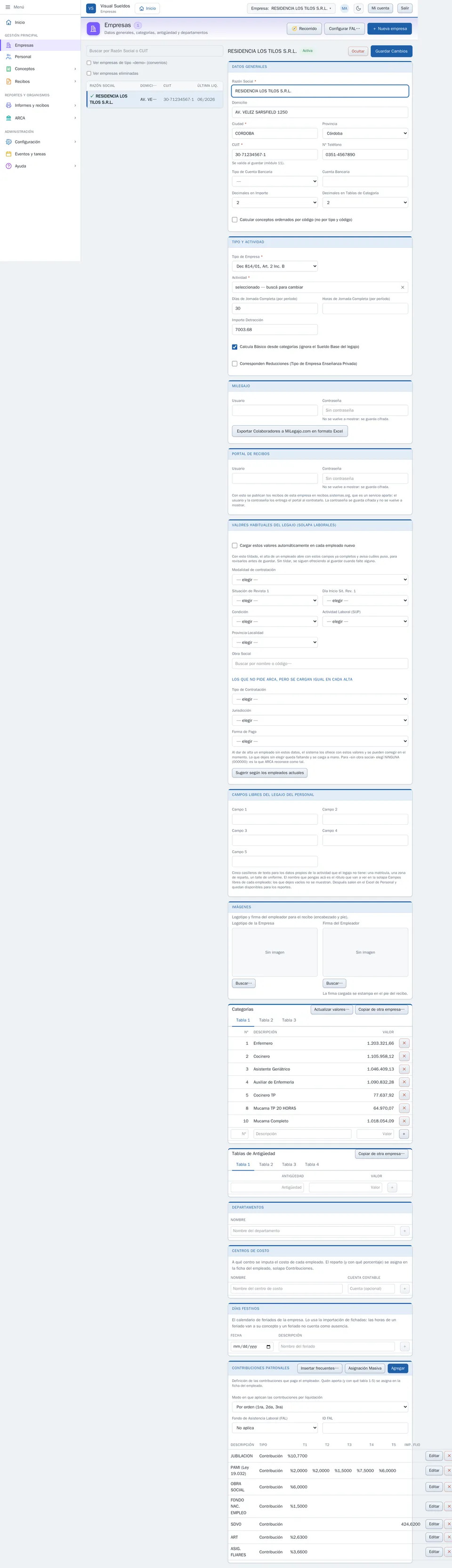
El CUIT es obligatorio y se valida al guardar: sin él no se pueden generar el Libro de Sueldos Digital, la Declaración en Línea ni ninguna presentación a ARCA.
Guardar la empresa no la activa: para trabajar con ella se elige en el selector de la barra superior. Todas las pantallas operan sobre esa empresa.
Paso 2 · Cargar los conceptos
Los conceptos son los renglones del recibo —básico, antigüedad, presentismo, jubilación— con la fórmula que calcula cada uno. Hay tres caminos y conviene el primero.
Importar CCT (el recomendado): en «Conceptos» › «Importar CCT» elegí tu convenio de los que vienen precargados —Comercio, UOCRA, UECARA, Metalúrgicos, Gastronómicos, Sanidad y decenas más— y traé sus conceptos, fórmulas, escalas de categoría y códigos de ARCA ya armados.
Copiar de otra empresa, si en la cuenta ya hay una del mismo convenio.
A mano, para un esquema propio. Conviene respetar los rangos:
001-199remunerativos,200-299no remunerativos,300-399descuentos,400-499asignaciones,500-599para cálculos y999el redondeo.
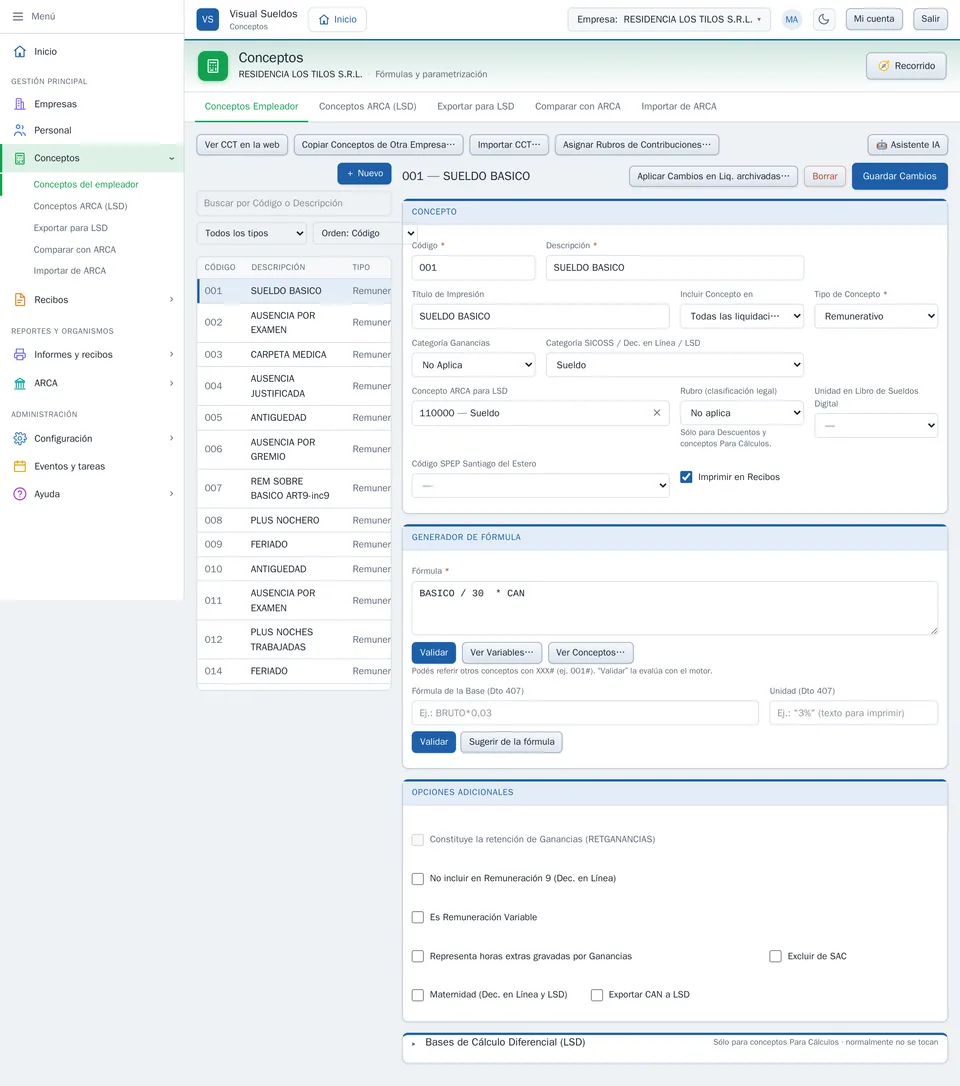
Crear un concepto a mano
Sirve para lo que el convenio no trae: un adicional propio de la empresa, un descuento acordado, un premio. Se hace en «Conceptos» › «Nuevo».
Código y Descripción. El código decide el ORDEN de cálculo, así que respetá los rangos de arriba: un adicional que se calcula sobre el básico tiene que tener un código mayor que el del básico.
Tipo de Concepto —remunerativo, no remunerativo, descuento, asignación o para cálculos—. De él dependen los controles que la ficha habilita más abajo.
La fórmula, en «Generador de Fórmula». Se referencian otros conceptos por su código con
#:(001#+005#)*0.0833es «el 8,33% del básico más la antigüedad». Con «Ver Variables…» se insertan las palabras del lenguaje —BASICO,ANTIG,CAN,IMP— y con «Ver Conceptos…» las referencias a los conceptos de la empresa.«Validar» antes de guardar: corre la fórmula contra el motor real, así que un paréntesis de menos o una palabra que no existe se ven acá y no en medio de la liquidación.
Completá las clasificaciones —Concepto ARCA, Categoría de Ganancias, Tipo Sicoss y Rubro— y guardá.
Un concepto que use CAN en su fórmula toma la Cantidad que se carga en el recibo, y uno que use IMP toma el Importe. Es lo que decide cuál de las dos columnas se puede editar cada mes.
Con los conceptos cargados quedan dos cosas por revisar, y las dos se ven en el recibo:
las clasificaciones de cada uno: el Concepto ARCA (es lo que informa el Libro de Sueldos Digital), la Categoría de Ganancias y el Rubro.
el rubro de descuentos y cálculos: con «Asignar Rubros» se completa de a muchos, y el filtro «Solo sin rubro» muestra los que faltan. Es lo que arma la composición salarial y el gráfico del recibo Dto. 407/2026: un concepto sin rubro cae en «Otros».
Paso 3 · Configurar las contribuciones patronales
Son lo que paga el empleador, y el recibo Dto. 407/2026 las imprime con el costo total. No se cargan desde cero: el sistema trae un catálogo.
En la ficha de la empresa, buscá «Contribuciones Patronales».
Pulsá «Insertar frecuentes…» y tildá los grupos que correspondan: las legales —nominales o desglosadas por el Dec. 814— y las convencionales típicas de tu convenio. Vienen con su alícuota, su detracción y su rubro.
Verificá las alícuotas convencionales: cambian con cada paritaria y son las que más se desactualizan.
Completá la ART con el porcentaje y el importe fijo de tu póliza.
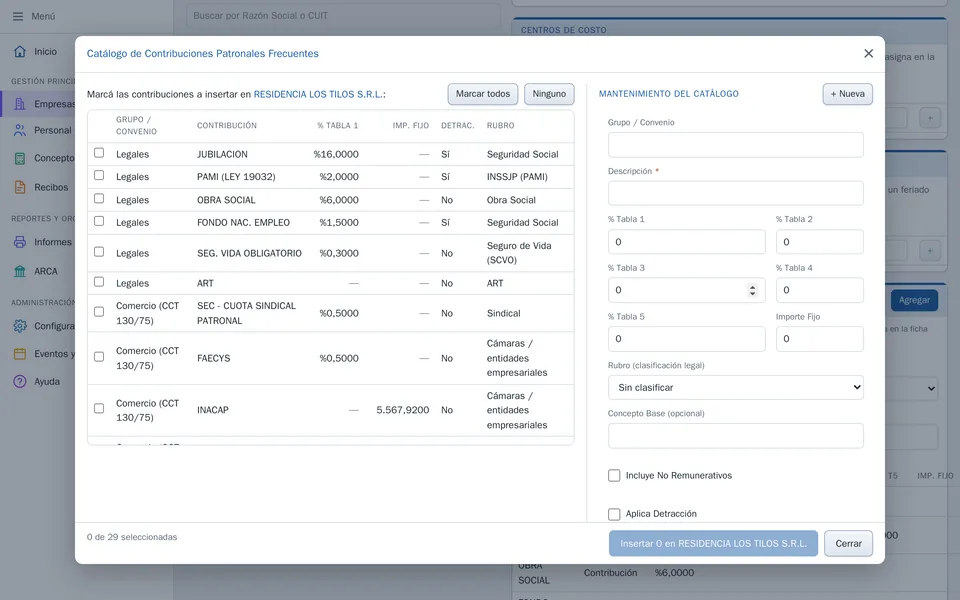
Acá se define qué se calcula. Quién aporta cada una se marca en la ficha del empleado (paso 4) o de una vez para todos con «Asignación Masiva».
Paso 4 · Cargar la nómina
Cuatro caminos, según de dónde vengan los datos:
uno por uno, con «Nuevo empleado»;
desde una planilla de Excel —el sistema te da la plantilla para completar—;
desde Simplificación Registral, con el archivo que se baja del portal de ARCA;
copiando el personal de otra empresa de la cuenta.
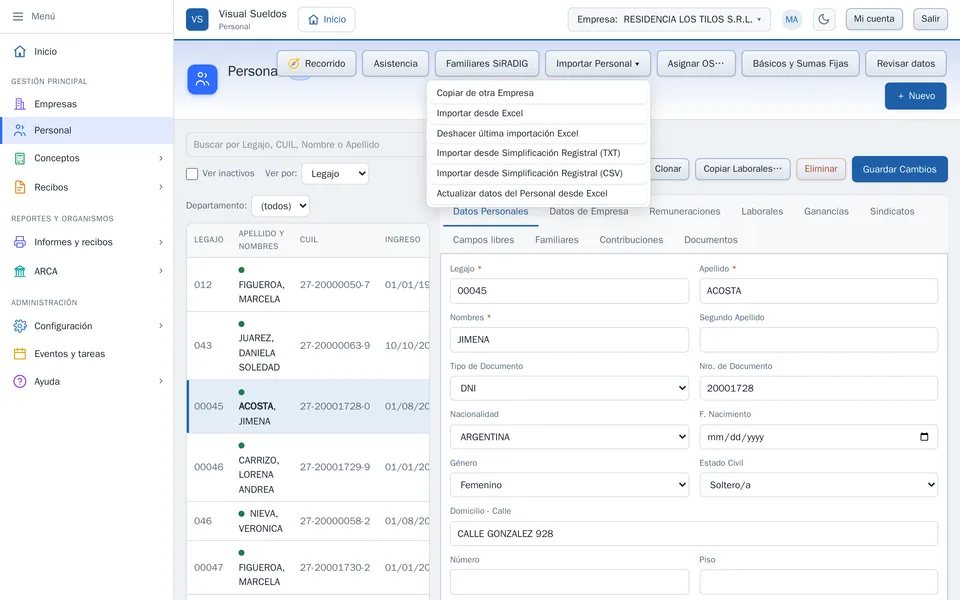
Los datos mínimos para que un empleado liquide bien, solapa por solapa:
Solapa | Qué no puede faltar |
|---|---|
Datos Personales | Apellido y nombre, CUIL, tipo y número de documento, fecha de nacimiento. |
Empresa | Legajo, Fecha de Ingreso —de ella sale la antigüedad— y el departamento si lo usás. |
Laborales | Modalidad de contratación, Situación de revista, condición, actividad, Obra social y Jurisdicción. |
Remuneraciones | El Sueldo Base, o la categoría de la escala si la empresa calcula el básico por categoría, y las sumas fijas. |
Contribuciones | El Número de Tabla (1 a 5) y las casillas «Aporta» de cada contribución. |
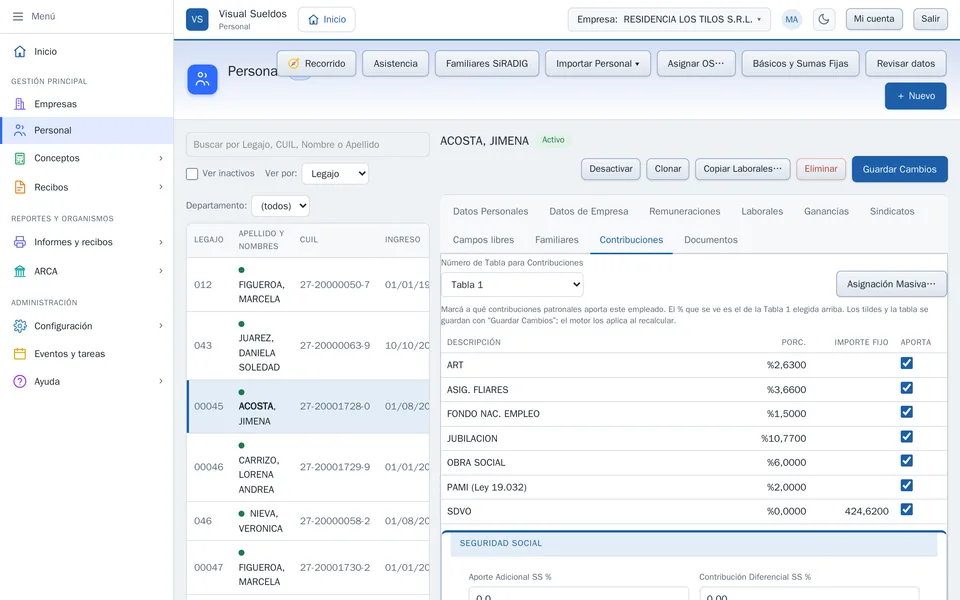
La Jurisdicción y la Situación de revista no se ven en el recibo pero son las que informan el F.931 y el Libro de Sueldos Digital: si faltan, el recibo sale bien y la presentación sale mal.
Para configurar a muchos de una vez —la tabla de contribuciones y quién aporta— está «Asignación Masiva» en la ficha de la empresa. Con veinte empleados es la diferencia entre un minuto y media hora.
Parte 2 · El ciclo de cada liquidación
Paso 5 · Crear el pago
Una liquidación es un pago: un mes, una quincena, un aguinaldo. Los tipos son 1ª Quincena, 2ª Quincena o Mes, SAC, Vacaciones, las liquidaciones especiales y otros tipos de pago.
Entrá a «Recibos» › «Nueva liquidación».
Elegí el período, el tipo y las fechas desde / hasta y de pago.
Marcá a los empleados que entran (se pueden filtrar por jornada, período o categoría).
Aceptá: la liquidación queda abierta y trae las líneas del último pago del mismo tipo.
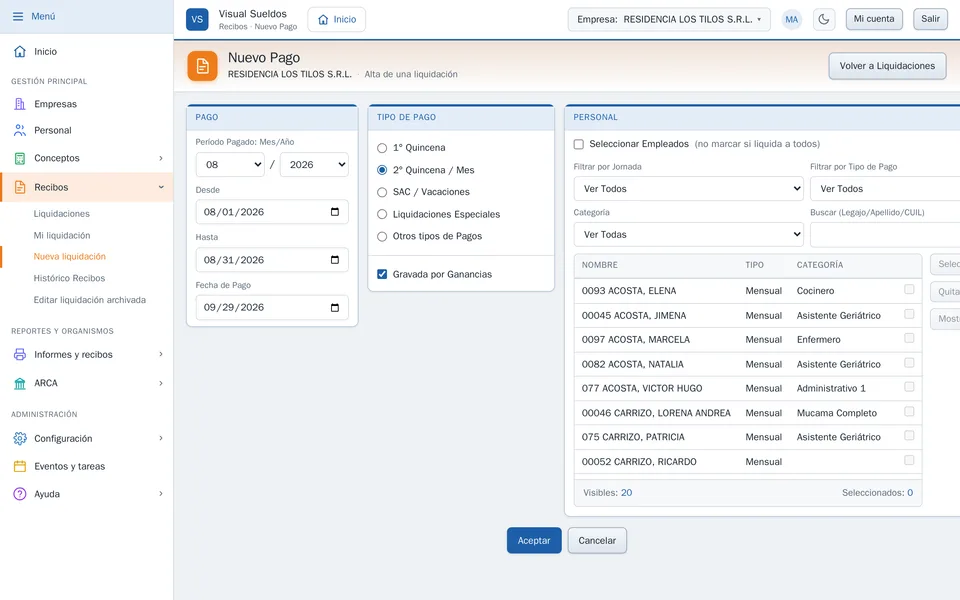
Las fechas no son decorativas: de ellas dependen los proporcionales, el conteo de liquidaciones del mes y varios reportes. Y acá además deciden los topes de aportes: cada liquidación toma los del período de su fecha desde, así que una liquidación de marzo se calcula con los topes de marzo aunque hoy sea agosto.
El alta no calcula todavía: copia los conceptos y espera. Así podés cargar las novedades antes.
Paso 6 · Cargar las novedades del mes
Las cantidades y los importes del mes se cargan de tres formas, combinables:
a mano, empleado por empleado, sobre el recibo;
con «Actualizar Cantidades e Importes», que pone un mismo valor a muchos empleados;
importando las fichadas del reloj de control de asistencia, desde el archivo que genera el reloj.
Si liquidás Ganancias, importá antes las novedades de SiRADIG del período: las deducciones que el empleado declaró cambian la retención, y si entran después hay que recalcular todo de nuevo.
Paso 7 · Calcular y revisar antes de emitir
Entrá a «Recibos» › «Mi liquidación».
Pulsá «Recalcular Recibo» para el empleado que estás viendo, o «Recalc. Todos» para toda la nómina (va en segundo plano y muestra el avance).
Mirá el «Panorama de la liquidación»: toda la nómina en una grilla, con el neto de cada uno y los totales.
Abrí la vista previa del recibo y recorré la nómina con las flechas.
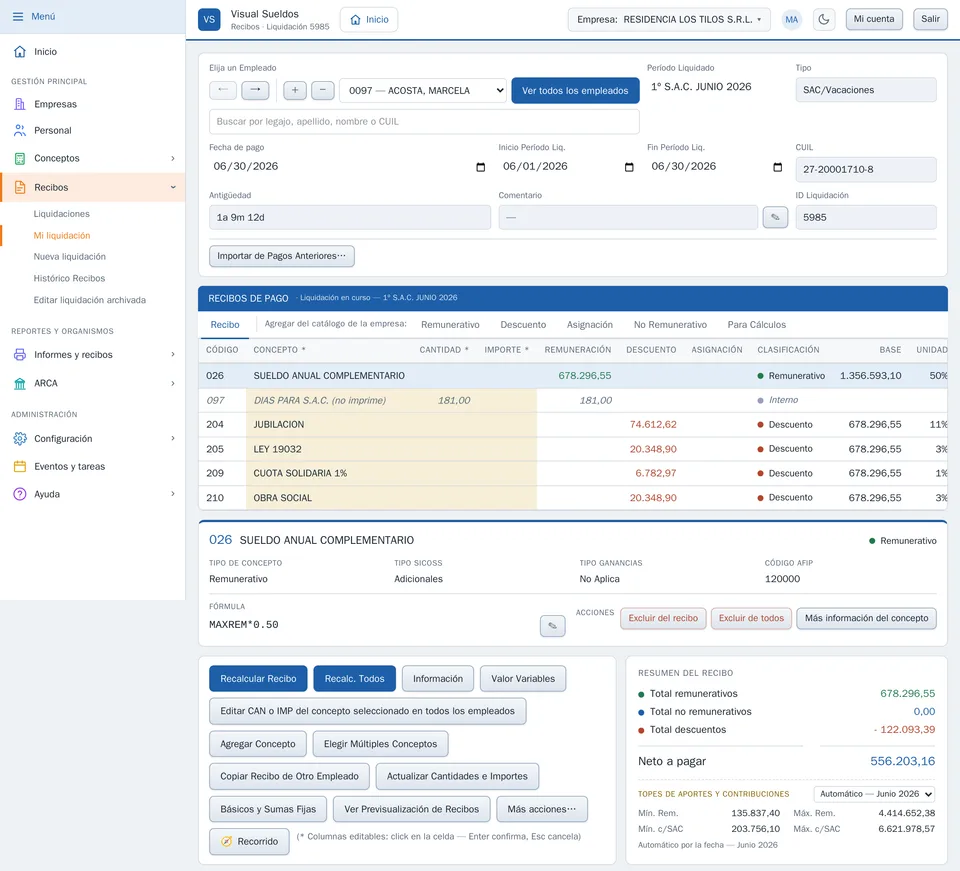
Los tres controles que conviene hacer siempre:
Qué mirar | Dónde |
|---|---|
Que las contribuciones patronales estén todas | «Más acciones» › «Detalle de Contribuciones Patronales». Si alguna no calculó, la grilla dice por qué: el empleado no aporta, la contribución aplica en otra liquidación del mes, o su tabla está en cero. |
Que los totales del mes cierren | La Planilla de Sueldos de «Informes y recibos», cotejada contra el período anterior. Una diferencia grande en un concepto salta a la vista. |
Que el recibo salga como tiene que salir | La vista previa con el modelo «Recibo Dto. 407/2026», que muestra el costo del empleador, las contribuciones y la composición por rubro. |
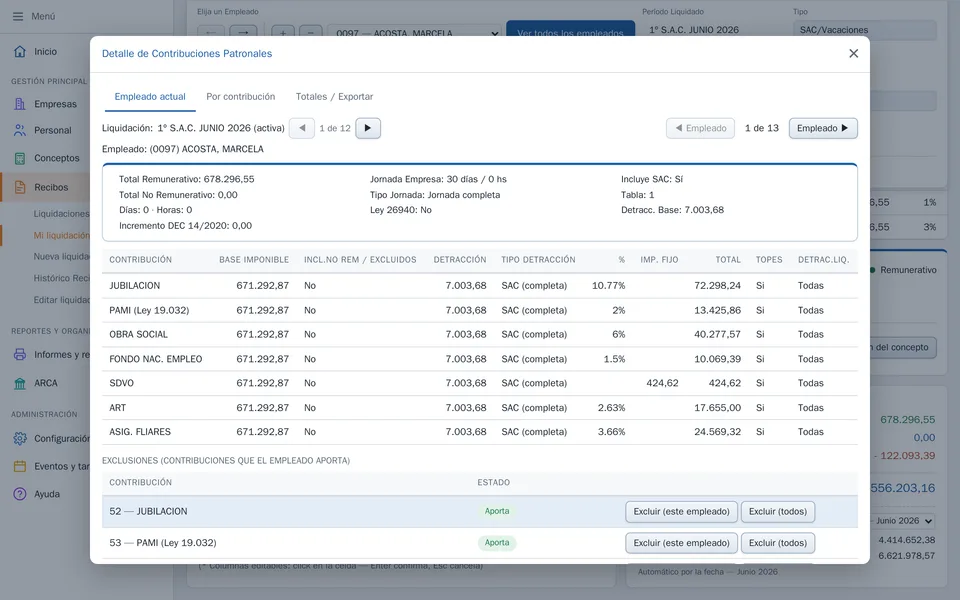
Si tocás algo que afecta el cálculo —un sueldo, una categoría, la fórmula de un concepto— hay que volver a recalcular: los importes del recibo son los del último cálculo, no se recalculan al mirarlos.
Paso 8 · Emitir y entregar
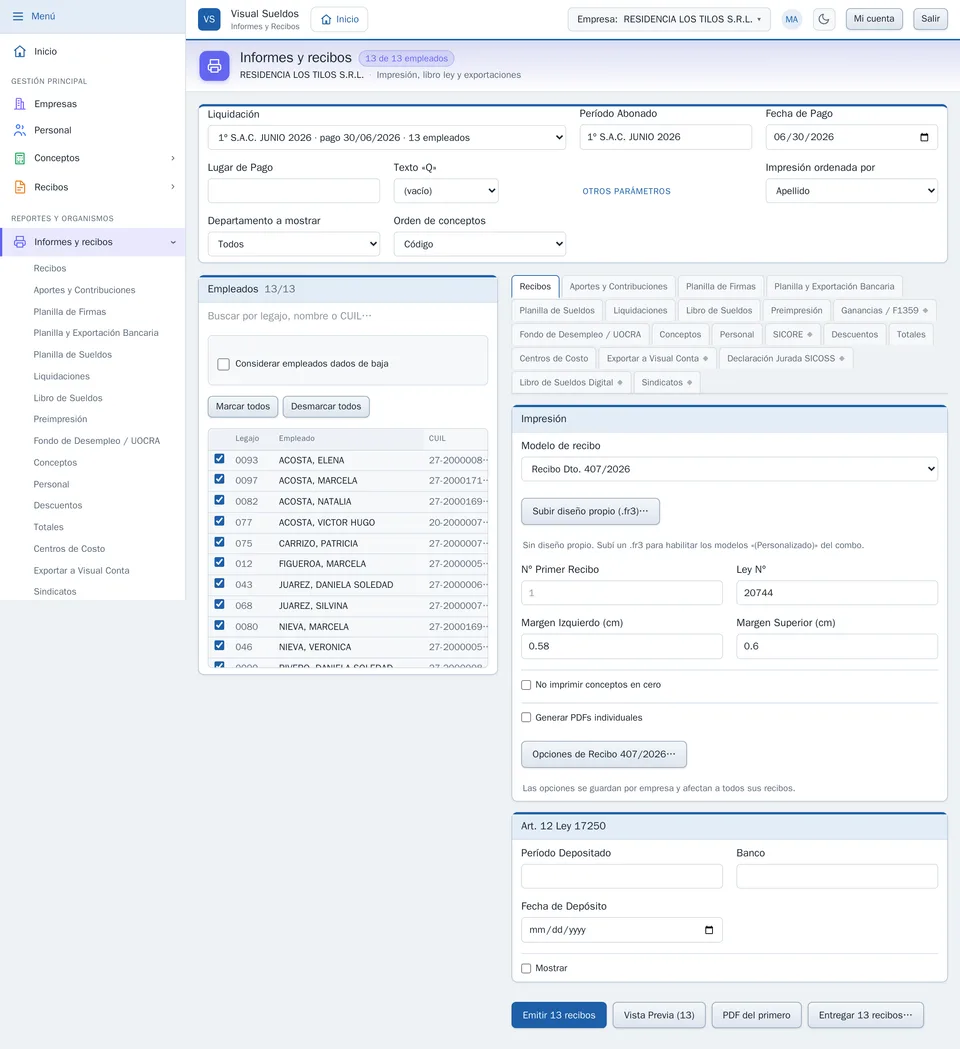
Entrá a «Informes y recibos» › «Impresión de Recibos».
Elegí la liquidación y marcá a los empleados en el panel de la izquierda.
Elegí el modelo de recibo: viene «Recibo Dto. 407/2026», que es el que exige la normativa vigente.
Ajustá sus opciones en «Opciones de Recibo 407/2026…»: logo, firma, copias por empleado, qué columnas salen y qué líneas de datos. Quedan guardadas por empresa, así que se configuran una vez.
Pulsá «Vista Previa» para verlo en pantalla, y «Emitir» para bajar el PDF.
Para hacérselos llegar, «Entregar recibos…»: los publica en el portal del empleado —donde los firma—, los envía por correo o los sube a miLegajo.
El recibo del Dto. 407/2026 imprime, además de lo de siempre, el costo total del empleador, el subtotal de contribuciones y el detalle de la composición salarial con su gráfico. De ahí sale la exigencia de tener bien cargadas las contribuciones patronales (paso 3) y los rubros de los conceptos (paso 2): lo que falte ahí, falta en el papel.
Paso 9 · Reportes y presentaciones
Con los recibos emitidos, lo que queda es el circuito legal y de control:
el Libro de Sueldos (Ley 20.744 art. 52), la Planilla de Sueldos y la Planilla y Exportación a Bancos;
el Libro de Sueldos Digital o la Declaración en Línea / SICOSS para el F.931;
el SICORE si retuviste Ganancias;
al cierre del año fiscal, las presentaciones F.1357 / F.1359.
Y a fin de mes
Los pasos 1 a 4 ya están hechos. Cada mes son cinco: crear el pago, cargar las novedades, calcular y revisar, emitir y presentar. Lo que se agrega en el medio son las altas y bajas de personal.
¿Dónde hago…?
Necesito… | Está en |
|---|---|
Aumentar los básicos por paritaria | «Personal» › «Básicos y Sumas Fijas»: actualización masiva, con porcentaje o pegando desde Excel. |
Cargar las contribuciones de una empresa nueva | Ficha de la empresa › «Contribuciones Patronales» › «Insertar frecuentes…» |
Configurar quién aporta, para muchos empleados | Ficha de la empresa › «Asignación Masiva» |
Importar un convenio completo | «Conceptos» › «Importar CCT» |
Clasificar conceptos por rubro (recibo 407) | «Conceptos» › «Asignar Rubros», con el filtro «Solo sin rubro» |
Traer los días y horas del reloj | En la liquidación, «Más acciones» › «Importar Reloj» |
Corregir una fórmula con la liquidación abierta | En la ficha del concepto, corregila y usá «Aplicar Cambios en Liq. archivadas». Después, recalcular. |
Ver el recibo antes de imprimirlo | «Informes y recibos» › «Vista Previa», con el combo de modelo. |
Mandarles los recibos a los empleados | «Informes y recibos» › «Entregar recibos…» |
Presentar el F.931 o el LSD | «ARCA» › «Libro de Sueldos Digital» o «Declaración en línea» |
Si algo no cuadra
Síntoma | Dónde mirar |
|---|---|
Un concepto no calcula, o da un valor raro | El orden de los códigos: un concepto que referencia a otro tiene que tener el código MAYOR, porque el cálculo va de menor a mayor. Y el botón «Validar» de la fórmula, que la prueba contra el motor. |
Una contribución no aparece en el recibo | «Detalle de Contribuciones Patronales»: dice el motivo —no aporta, aplica en otra liquidación del mes, tabla en cero—. |
Los totales del mes no cierran | Las fechas desde / hasta de las liquidaciones del mes, y la Planilla de Sueldos comparada con el período anterior. |
Los topes de aportes parecen viejos | En la liquidación, el recuadro de topes dice de qué período son y si se resolvieron solos o los elegiste a mano. |
Un combo aparece vacío | Falta el catálogo de ese dato: se cargan en «Configuración» › «Catálogos». Una cuenta migrada los trae; una nueva, también. |
Dos cosas que ya no tenés que hacer
En el sistema de escritorio había que sacar copias de seguridad y mantenerlo actualizado. Acá las dos las hace el servicio: los datos se respaldan todos los días y las novedades —tablas de Ganancias, topes, formatos de ARCA— entran solas. Vos entrás y liquidás.
La guía de inicio del menú principal sigue estos mismos pasos y te marca los que ya están hechos, mirando tus datos. Y el asistente de fórmulas ayuda a redactar una fórmula nueva.