Camino 2: cliente que viene del escritorio
Para el estudio que trabajaba con Visual IVA de escritorio. La base la pasa soporte a la cuenta antes de entregarla —con el Migrador Logosoft, en la máquina donde está instalado Visual IVA—, así que las empresas y su historia ya están: lo que queda es controlar, volver a cargar lo que por seguridad no viaja y seguir desde el primer mes sin presentar.
1. Lo que llega y lo que no
Llega con la base
Las empresas, con sus datos y sus actividades.
Los períodos, con su estado: los que estaban cerrados siguen cerrados.
Las ventas y las compras, con sus alícuotas, percepciones y retenciones.
Los clientes y proveedores, con su rubro y sus cuentas de exportación.
El plan de cuentas y la configuración del asiento para Visual Conta.
Los tipos de comprobante y los catálogos del estudio.
El campo auxiliar de los comprobantes, con su rótulo: queda como un campo auxiliar de la empresa.
No viaja: se carga de nuevo
Los usuarios: el administrador de la cuenta los da de alta y les da acceso (paso 3).
La clave fiscal de cada empresa (paso 4).
El certificado de ARCA de cada empresa, si se usaba (paso 4).
Si el estudio también trabaja con Visual Sueldos o Visual Conta, una misma empresa puede aparecer con una ficha por sistema; ver Empresas que también están en Sueldos o Conta.
2. Entrar y controlar que esté todo
Entrá con el usuario de la cuenta (ver Cómo se ingresa) y mirá en «Empresas» que estén todas.
Elegí una empresa y, en «Períodos», compará los totales del último período presentado —ventas, compras y sus IVA— con lo que se declaró. Los totales se calculan sobre los comprobantes, así que si coinciden, los comprobantes están todos.
Si algo no coincide, avisá a soporte antes de seguir: es más fácil corregirlo antes de cargar el mes nuevo.
3. Dar acceso a los usuarios
El administrador de la cuenta da de alta a los usuarios del estudio y, en «Perfiles de acceso», define qué ve cada perfil en Visual IVA. Ver Perfiles de acceso.
4. Volver a cargar la clave fiscal y el certificado
En «Importación automática», en la fila de cada empresa, «Cargar» la clave fiscal (en una sociedad, el CUIL y la clave de la persona que la representa). Encendé «Automática», elegí la «Fuente» y «Cada cuánto». Ver La clave fiscal e Importación automática.
Si la empresa importaba sus ventas por web service, generá un pedido de certificado nuevo desde su ficha y registrá el que devuelva ARCA (ver El certificado de la empresa).
«ARCA en línea» muestra, empresa por empresa, qué quedó listo y qué falta.
5. Revisar lo que trae la configuración
En «Configuración», «Tipos de comprobante»: un tipo marcado «revisar» tiene un signo que no coincide con su clase (una factura que resta, por ejemplo). El motivo aparece al pasar el mouse; corregilo antes de liquidar. Ver Tipos de comprobante.
En «Clientes» y en «Proveedores»: si la base trae el mismo tercero más de una vez en una empresa, o fichas con la cuenta de otra empresa, la grilla lo avisa; «Revisar y corregir» los ordena con el mismo criterio que el script de limpieza del escritorio. Ver Clientes y proveedores repetidos.
En «Parámetros», «Verificar CUIT»: si en el estudio se cargan clientes o proveedores con un CUIT que no cierra su dígito verificador, apagalo; encendido, esos comprobantes no se pueden guardar. Ver Parámetros.
Si el estudio pasa el IVA a Visual Conta: en la ficha de la empresa, «Empresa en Visual Conta» confirma con qué empresa de la contabilidad se exporta (si la que traía la base no coincide, lo avisa), y «Control de cuentas antes de exportar a Conta» muestra las cuentas con problemas y corrige las ventas que hayan quedado con cuentas de compras. El recorrido completo está en Integración, camino 2: estudio que viene del escritorio.
6. Elegir el período desde el que se sigue
Es el primer mes que todavía no se presentó. Si no existe, crealo en «Períodos» con «Nuevo período» —o lo crea el bot al traer ese mes— y dejalo activo con doble clic.
Los meses ya presentados quedan como historia: no hace falta volver a importarlos. Conviene cerrarlos si quedaron abiertos (el menú «⋯» del período → «Cerrar período»), así nada los modifica por error.
7. Traer los saldos de arranque
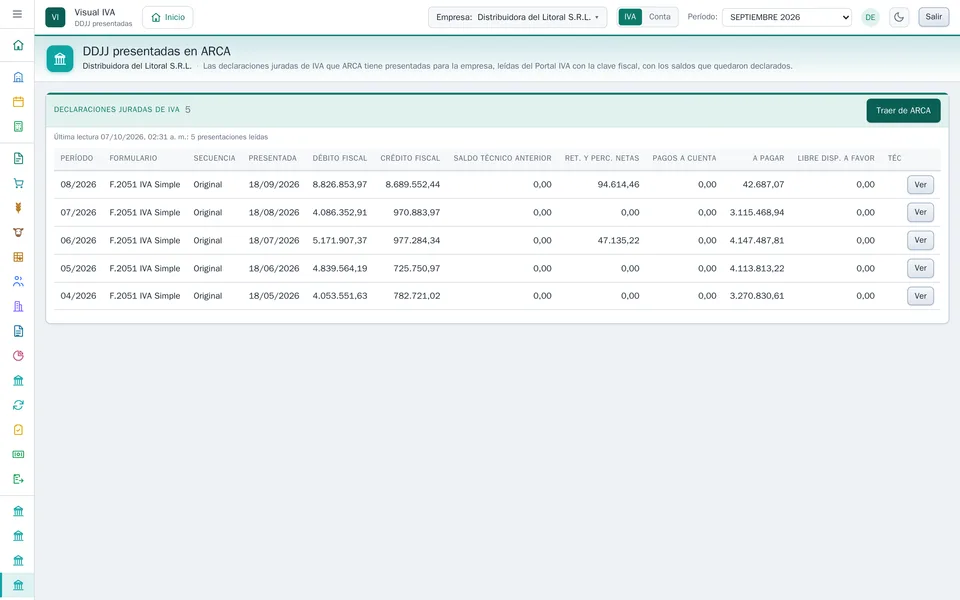
La primera liquidación no tiene una anterior de donde tomar el saldo técnico y el de libre disponibilidad: los toma de la DDJJ del mes anterior presentada en ARCA. En «DDJJ presentadas en ARCA», «Traer de ARCA» la lee con sus importes, con la clave fiscal del paso 4 (ver DDJJ presentadas en ARCA). Sin clave fiscal, en la liquidación se cargan a mano los saldos de la última DDJJ presentada.
8. Traer los comprobantes del mes
Tres caminos, que se combinan según lo que ARCA tenga de cada comprobante:
Con el bot. Si la empresa tiene la clave fiscal y la importación automática encendida, las ventas y las compras llegan solas cada noche, y al entrar al sistema la ventana «Novedades del bot de ARCA» dice qué entró. Para no esperar a la noche: «Traer ahora» en «Importación automática». Ver La actividad del bot.
Con un archivo de ARCA. En «Importar comprobantes», con el «Origen» en «Mis Comprobantes (ARCA)», dos veces: con el archivo de «Emitidos (ventas)» y con el de «Recibidos (compras)». «Analizar el archivo», revisá la grilla y «Guardar importación». Ver Cómo funciona la importación.
A mano, o de otros archivos. Lo que ARCA no tiene —los tiques del controlador fiscal (se importan de sus archivos, ver Controlador fiscal (.pem)), las liquidaciones— se carga en «Ventas» y «Compras» con «Nueva venta» y «Nueva compra». Ver Cargar una venta.
En una liquidación o una cuenta de venta y líquido producto (códigos 033, 058, 059, 060 y 063), la ficha de compra suma la sección «Corredor o consignatario». Se completa sólo si intervino uno; vacía, el Libro de IVA Digital informa la CUIT de la empresa y la comisión en cero. Ver Cargar una compra.
Los despachos de importación no se cargan con «Nueva compra»: van con «Nuevo despacho», en «Compras», una ficha guiada con los conceptos de la liquidación del SIM. Ver Cargar un despacho de importación.
Un comprobante que ya está cargado no entra dos veces, venga por donde venga: el mismo mes se puede importar más de una vez y lo repetido queda afuera.
9. Revisar lo que entró
En «Ventas» y «Compras», el filtro «sólo para revisar» deja los comprobantes que la importación no pudo resolver del todo —la condición frente al IVA de un CUIT que ARCA no informa, por ejemplo—. Abrirlos, corregir y guardar les saca la marca. Ver Los comprobantes para revisar.
«Retenciones y percepciones de ARCA» muestra lo que los agentes informaron: las retenciones de IVA ya quedaron como certificados de retención en Ventas, y las percepciones se cotejaron con las compras —la compra que no la tiene cargada quedó marcada para revisar—. La primera vez, «Traer de ARCA» trae los últimos doce meses; después las relee el bot. Ver Retenciones y percepciones de ARCA.
Para un control a ojo, los libros: en «Informes», el Libro de IVA Ventas y el de Compras, en pantalla o en PDF.
10. Liquidar
«Liquidación de IVA» (sección Organismos), con la empresa y el período en la barra superior: el débito y el crédito fiscal salen solos de los comprobantes.
«Saldos del período anterior»: el saldo técnico y el de libre disponibilidad del mes anterior se proponen de la DDJJ del mes anterior que se trajo de ARCA en el paso 7.
Las retenciones y percepciones se proponen según ARCA, con las de los comprobantes al lado como control. El crédito por contribuciones patronales (desde el F931 de Sueldos) y el pago a cuenta del ITC, si corresponden, se proponen solos; «Agregar un pago a cuenta» suma cualquier otro.
«Guardar». «Imprimir el papel de trabajo» arma la hoja con la determinación y los pagos a cuenta.
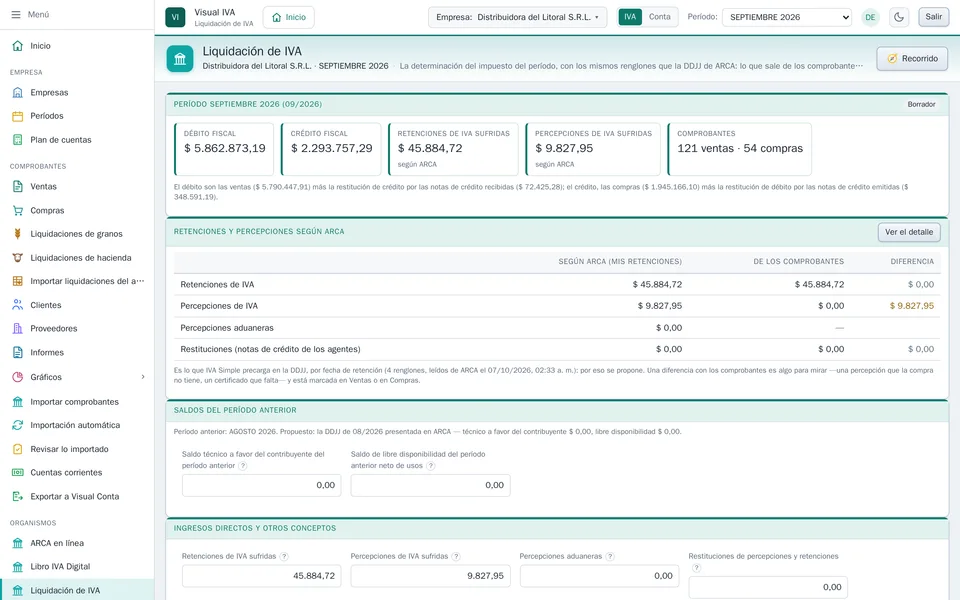
Cada renglón está explicado en De dónde sale cada importe de la liquidación.
11. Presentar en ARCA
La declaración jurada se presenta en el portal de ARCA: el sistema prepara lo que hace falta y nunca presenta nada por su cuenta.
Si el libro se sube desde archivo: en «Libro IVA Digital», el botón Exportar ventas (o compras) genera los archivos para el portal IVA, y «Comparar con el Libro de IVA Digital» muestra lo que ARCA ya tiene, para subir sólo lo que falta. Ver Subir el libro al portal de ARCA.
Si el período tiene despachos de importación, el .zip de compras trae además LIBRO_IVA_DIGITAL_IMPORTACION_BIENES_CBTE y LIBRO_IVA_DIGITAL_IMPORTACION_BIENES_ALICUOTA. Se suben en la pestaña «Impor. de Bienes» del portal, no en la de compras: si no, los despachos quedan afuera de la declaración. Ver Cargar un despacho de importación.
La liquidación impresa es el papel de trabajo para cargar o controlar la DDJJ en el portal, renglón por renglón.
Presentada la DDJJ, en la liquidación: «Guardar como presentada».
12. Controlar y cerrar el período
La corrida siguiente del bot lee la DDJJ presentada (o, a demanda, «Traer de ARCA» en «DDJJ presentadas en ARCA»), y la liquidación suma las columnas «Presentada en ARCA» y «Diferencia»: lo que no coincide queda en rojo.
Con todo en orden, en «Períodos», el menú «⋯» del período → «Cerrar período»: sobre un período cerrado ya no se cargan ni se modifican comprobantes. La liquidación, en cambio, se puede seguir corrigiendo y guardando. Ver Cerrar y reabrir un período.
Desde el mes siguiente el camino es el de Cada mes: de los comprobantes a la presentación: el período nuevo lo crea el bot al traer el mes (o «Nuevo período»), y los saldos a favor pasan solos a la liquidación siguiente.