La grilla del análisis
Después de analizar, cada comprobante del archivo es una fila con su estado:
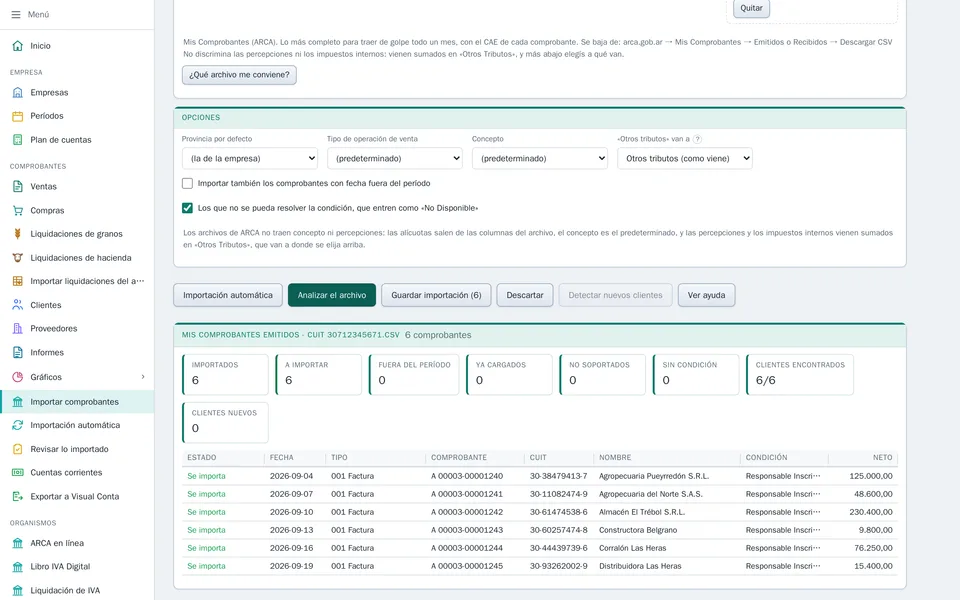
Estado | Qué significa |
|---|---|
«Se importa» | va a entrar tal como se ve. |
«Ya cargado» | ya existe en la empresa: el mismo comprobante de ARCA (letra, punto de venta y número; en compras, también el CUIT), aunque esté cargado con otro tipo de comprobante del estudio —pasa con los que vienen de la versión anterior—, o el mismo número, letra y total cargado con otro tipo. No entra y no se toca: lo que se le haya corregido a mano, como las percepciones o los impuestos internos, queda como está. En gris. |
«Fuera del período» | la fecha no cae en el período activo. Entra sólo si la opción de fuera de rango está tildada. |
«No soportado» | no se importa por el tipo de comprobante (un código que no está en el catálogo de ARCA, una liquidación del agro), por la moneda o porque la fila del archivo no se pudo leer. En gris. |
«No cuadra» | los importes del archivo no dan el total del comprobante (con la misma tolerancia que la ficha: en moneda extranjera, cinco centavos de esa moneda, porque ARCA convierte cada importe por separado). No entra: revisalo en ARCA y cargalo a mano. En rojo, y arriba de la grilla se listan con las dos cifras. Si el archivo informa el neto y el IVA de más con una sola alícuota —pasa con algunas liquidaciones de servicios públicos—, al lado aparece «Recalcular desde el total»: el neto y el IVA salen del total a esa alícuota, como cuando se tipea el total en la ficha, y el comprobante entra marcado para revisar. Conviene controlarlo con la factura. El mismo botón aparece cuando la diferencia es de unos centavos —hasta un peso, de más o de menos—, que es un redondeo del emisor: los centavos van al neto y el IVA queda el que informa ARCA. |
«No se guardó» | lo marca la pantalla después de guardar: la ficha rechazó el comprobante por alguna validación. El motivo se lee arriba de la grilla. En rojo. |
«Falta la condición» | ARCA no informó la condición frente al IVA de ese CUIT y hay que elegirla. En rojo: es lo que pide una acción. |
Corregir la condición
Elegí la condición en la fila: se aplica a todas las filas del mismo CUIT que no la tengan, porque es el mismo contribuyente. Arriba de la grilla, si faltan varias, un desplegable pone la misma condición a todas las que faltan de una vez.
En ventas, una factura B nunca es a un inscripto: si elegís Responsable Inscripto, la fila B queda como consumidor final y el cliente como inscripto. Al pasar el mouse sobre la condición lo explica.
Si ARCA informa que el tercero es inscripto, no hay opción: esa condición no se puede cambiar en la grilla.
Los contadores
«Importados» (los del archivo), «A importar», «Fuera del período», «Ya cargados», «No soportados», «Sin condición» y, cuando los hay, «No cuadran» y «No se guardaron»; y cuántos terceros son nuevos y cuántos ya estaban en el padrón.
Ver los terceros nuevos
«Detectar nuevos clientes» / «Detectar nuevos proveedores» lista los que se van a crear —CUIT, nombre, condición y en cuántos comprobantes aparecen— para revisarlos antes de guardar.
Las columnas de la grilla se pueden ensanchar arrastrando el borde del encabezado (doble clic vuelve al ancho de fábrica), y el ancho queda guardado. Si el CUIT del nombre del archivo no es el de la empresa, la pantalla lo avisa; «Importar igual» sigue adelante.