La grilla de ventas
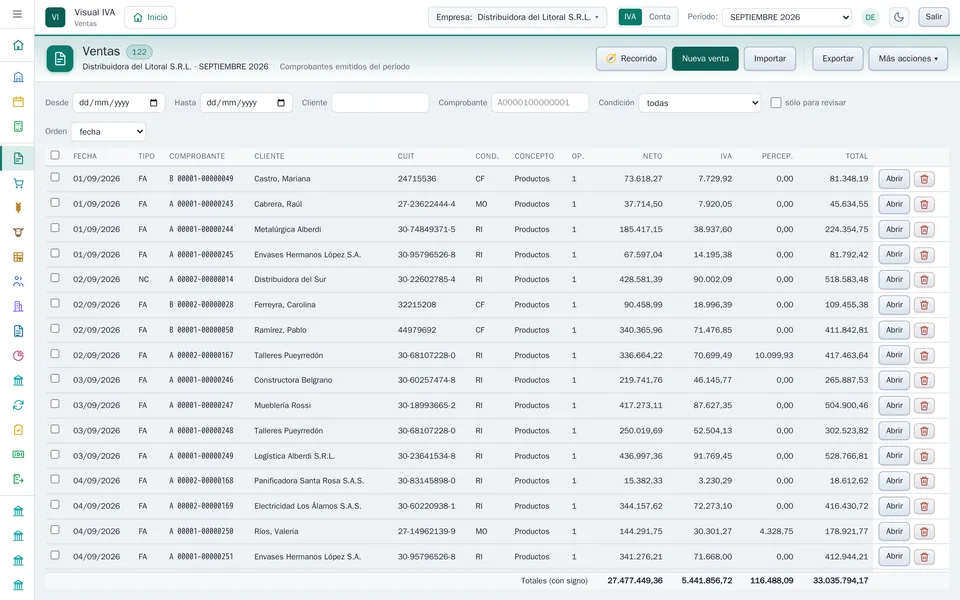
La grilla muestra los comprobantes del período activo de la empresa: fecha, tipo, número, cliente, CUIT, condición, concepto, tipo de operación, neto gravado, IVA, percepciones y total. Al pie, los totales con signo: las notas de crédito restan.
Filtrar y ordenar
«Desde» y «Hasta» acotan por fecha dentro del período; «Cliente» busca por nombre; «Comprobante» por letra, punto de venta o número, tal como se ve en la columna.
«Condición» deja sólo una condición frente al IVA, y «sólo para revisar» lo que la importación dejó marcado (ver Los comprobantes para revisar).
«Orden» elige el orden de base (fecha, cliente, total, comprobante); además, un clic en el encabezado de cualquier columna ordena por ella, el segundo invierte y el tercero vuelve al orden de base.
En el menú «Más acciones», «Quitar los filtros y el orden».
Elegir varios
El casillero de cada fila marca el comprobante; el del encabezado marca o desmarca todos los filtrados (con algunos elegidos se ve a medias). Con algo elegido aparece la barra «N de M comprobantes elegidos» con «Elegir los» y «No elegir ninguno», y en la barra de acciones los botones que actúan sobre la selección: mover, propiedades y borrar (ver Modificar, mover y borrar ventas).
Las acciones
«Nueva venta» abre la ficha vacía, con los datos más probables ya puestos.
«Importar» va a la pantalla de importación (ver Importar comprobantes).
«Exportar» baja la grilla —filtrada y ordenada como se ve— a Excel (ver Exportar la grilla a Excel).
En «Más acciones»: «Comprobantes omitidos» y «Borrar todos los comprobantes del período».
Por fila: «Abrir» (o doble clic), «ARCA» para constatar el comprobante en línea (ver Constatar un comprobante) y el cesto para borrarlo.
Con el período cerrado la grilla se consulta pero los botones de carga y de cambio quedan apagados. Y una grilla grande —miles de comprobantes— se dibuja de a partes mientras bajás: el scroll es normal, sólo se renderiza lo que está a la vista.