Camino 1: cliente nuevo
Para el estudio que empieza con Visual IVA Web sin datos anteriores. La cuenta arranca sin empresas; éstos son los pasos hasta la primera liquidación, en orden, y cada uno enlaza al tema que lo explica en detalle.
1. Entrar
Con el usuario y la clave de la cuenta del estudio; el usuario tiene la forma usuario@cuenta (ver Cómo se ingresa). Si en el estudio van a trabajar más personas, el administrador define qué ve cada una en Perfiles de acceso.
2. Dar de alta la empresa
En «Empresas», «Nueva empresa».
Escribí el «CUIT» y apretá «Obtener datos de ARCA»: completa la razón social, la condición frente al IVA, el domicilio y la actividad principal desde el padrón.
Revisá «Condición frente al IVA» y «Actividad 1 (principal)»: de la condición dependen las letras que el sistema propone al cargar, y de las actividades, cómo se reparten las ventas en IVA Simple y en el F2002. Si la empresa tiene más de una actividad, cargalas todas.
«Guardar». Con doble clic en la lista, la empresa queda activa: es la que muestra el selector de la barra superior y sobre la que trabaja todo lo que sigue.
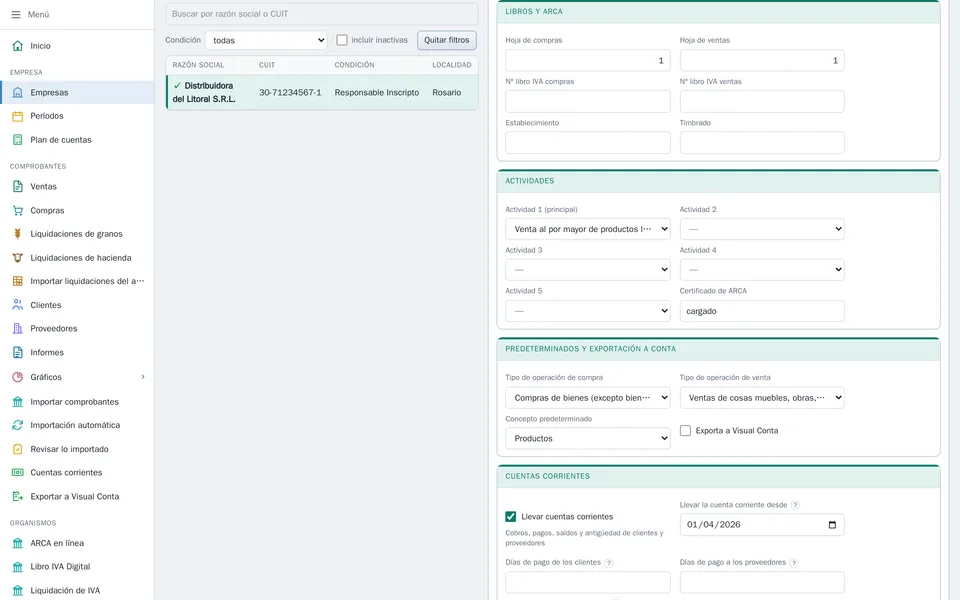
Si la empresa ya está en el estudio porque la liquida Visual Sueldos o la lleva Visual Conta, darla de alta con el mismo CUIT le agrega el servicio de IVA a esa misma ficha (ver Empresas que también están en Sueldos o Conta).
3. Crear el período
En «Períodos», «Nuevo período».
«Nombre» (por ejemplo, «Septiembre 2026»), «Desde» y «Hasta»: las fechas del mes.
«Guardar». El primer período de la empresa queda activo solo.
Las fechas del período deciden qué comprobantes le corresponden: uno con fecha fuera del período no entra, salvo que se pida. Con la importación automática del paso 4, los períodos que falten para los meses que trae se crean solos. Ver Crear un período.
4. Conectar la empresa con ARCA
Es lo que permite que el sistema traiga solo lo que ARCA ya tiene: los comprobantes emitidos y recibidos, las retenciones y percepciones que informaron los agentes y las declaraciones juradas presentadas. Se hace una vez por empresa.
En «Importación automática», en la fila de la empresa, «Cargar» la clave fiscal. Si la empresa es una sociedad, va el CUIL y la clave de la persona que la representa en ARCA. Antes de guardarla, «Probar conexión» confirma que ARCA la acepta. Ver La clave fiscal.
Encendé «Automática» y revisá la «Fuente» —«Portal IVA (carga el Libro)» para el responsable inscripto, que es la que viene propuesta, o «Mis Comprobantes», por fechas, para el resto— y «Cada cuánto».
«Traer ahora» hace la primera bajada del período activo sin esperar a la noche; el resultado queda en «Actividad del bot».
«ARCA en línea» (sección Organismos) muestra, para la empresa activa, todo lo que el sistema puede hacer con ARCA, qué necesita cada cosa y si está listo. Ver ARCA en línea.
Encender la bajada automática es decisión del estudio, empresa por empresa (ver la advertencia de Importación automática). Sin clave fiscal también se puede trabajar: los comprobantes se bajan del portal a mano y se suben en «Importar comprobantes», y en la liquidación las retenciones y los saldos del mes anterior se cargan a mano.
5. Traer los comprobantes del mes
Tres caminos, que se combinan según lo que ARCA tenga de cada comprobante:
Con el bot. Si la empresa tiene la clave fiscal y la importación automática encendida, las ventas y las compras llegan solas cada noche, y al entrar al sistema la ventana «Novedades del bot de ARCA» dice qué entró. Para no esperar a la noche: «Traer ahora» en «Importación automática». Ver La actividad del bot.
Con un archivo de ARCA. En «Importar comprobantes», con el «Origen» en «Mis Comprobantes (ARCA)», dos veces: con el archivo de «Emitidos (ventas)» y con el de «Recibidos (compras)». «Analizar el archivo», revisá la grilla y «Guardar importación». Ver Cómo funciona la importación.
A mano, o de otros archivos. Lo que ARCA no tiene —los tiques del controlador fiscal (se importan de sus archivos, ver Controlador fiscal (.pem)), las liquidaciones— se carga en «Ventas» y «Compras» con «Nueva venta» y «Nueva compra». Ver Cargar una venta.
En una liquidación o una cuenta de venta y líquido producto (códigos 033, 058, 059, 060 y 063), la ficha de compra suma la sección «Corredor o consignatario». Se completa sólo si intervino uno; vacía, el Libro de IVA Digital informa la CUIT de la empresa y la comisión en cero. Ver Cargar una compra.
Los despachos de importación no se cargan con «Nueva compra»: van con «Nuevo despacho», en «Compras», una ficha guiada con los conceptos de la liquidación del SIM. Ver Cargar un despacho de importación.
Un comprobante que ya está cargado no entra dos veces, venga por donde venga: el mismo mes se puede importar más de una vez y lo repetido queda afuera.
6. Revisar lo que entró
En «Ventas» y «Compras», el filtro «sólo para revisar» deja los comprobantes que la importación no pudo resolver del todo —la condición frente al IVA de un CUIT que ARCA no informa, por ejemplo—. Abrirlos, corregir y guardar les saca la marca. Ver Los comprobantes para revisar.
«Retenciones y percepciones de ARCA» muestra lo que los agentes informaron: las retenciones de IVA ya quedaron como certificados de retención en Ventas, y las percepciones se cotejaron con las compras —la compra que no la tiene cargada quedó marcada para revisar—. La primera vez, «Traer de ARCA» trae los últimos doce meses; después las relee el bot. Ver Retenciones y percepciones de ARCA.
Para un control a ojo, los libros: en «Informes», el Libro de IVA Ventas y el de Compras, en pantalla o en PDF.
7. Liquidar
«Liquidación de IVA» (sección Organismos), con la empresa y el período en la barra superior: el débito y el crédito fiscal salen solos de los comprobantes.
«Saldos del período anterior»: el saldo técnico y el de libre disponibilidad del mes anterior se proponen de la DDJJ del mes anterior presentada en ARCA. Para eso, la primera vez entrá a «DDJJ presentadas en ARCA» y apretá «Traer de ARCA» (después las relee el bot solo). Sin clave fiscal, se cargan a mano de la última DDJJ presentada.
Las retenciones y percepciones se proponen según ARCA, con las de los comprobantes al lado como control. El crédito por contribuciones patronales (desde el F931 de Sueldos) y el pago a cuenta del ITC, si corresponden, se proponen solos; «Agregar un pago a cuenta» suma cualquier otro.
«Guardar». «Imprimir el papel de trabajo» arma la hoja con la determinación y los pagos a cuenta.
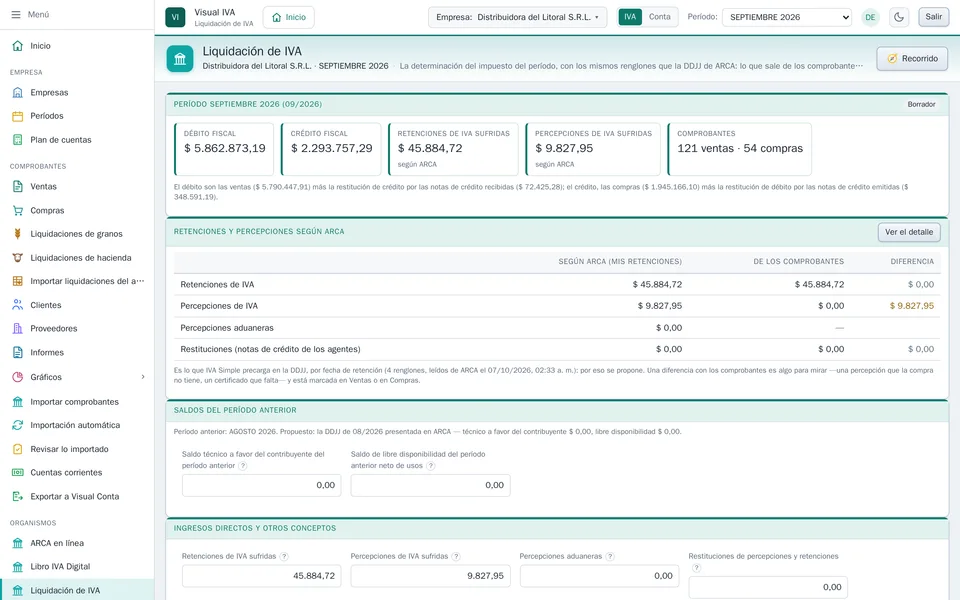
Cada renglón está explicado en De dónde sale cada importe de la liquidación.
8. Presentar en ARCA
La declaración jurada se presenta en el portal de ARCA: el sistema prepara lo que hace falta y nunca presenta nada por su cuenta.
Si el libro se sube desde archivo: en «Libro IVA Digital», el botón Exportar ventas (o compras) genera los archivos para el portal IVA, y «Comparar con el Libro de IVA Digital» muestra lo que ARCA ya tiene, para subir sólo lo que falta. Ver Subir el libro al portal de ARCA.
Si el período tiene despachos de importación, el .zip de compras trae además LIBRO_IVA_DIGITAL_IMPORTACION_BIENES_CBTE y LIBRO_IVA_DIGITAL_IMPORTACION_BIENES_ALICUOTA. Se suben en la pestaña «Impor. de Bienes» del portal, no en la de compras: si no, los despachos quedan afuera de la declaración. Ver Cargar un despacho de importación.
La liquidación impresa es el papel de trabajo para cargar o controlar la DDJJ en el portal, renglón por renglón.
Presentada la DDJJ, en la liquidación: «Guardar como presentada».
9. Controlar y cerrar el período
La corrida siguiente del bot lee la DDJJ presentada (o, a demanda, «Traer de ARCA» en «DDJJ presentadas en ARCA»), y la liquidación suma las columnas «Presentada en ARCA» y «Diferencia»: lo que no coincide queda en rojo.
Con todo en orden, en «Períodos», el menú «⋯» del período → «Cerrar período»: sobre un período cerrado ya no se cargan ni se modifican comprobantes. La liquidación, en cambio, se puede seguir corrigiendo y guardando. Ver Cerrar y reabrir un período.
Desde el mes siguiente el camino es el de Cada mes: de los comprobantes a la presentación: el período nuevo lo crea el bot al traer el mes (o «Nuevo período»), y los saldos a favor pasan solos a la liquidación siguiente.
Lo que se puede dejar para después
El plan de cuentas y las cuentas del asiento, si el estudio pasa el IVA a la contabilidad en Visual Conta: ver Integración con Visual Conta, paso a paso. Si se va a exportar por cliente/proveedor, conviene hacerlo antes de traer los comprobantes.
Las cuentas corrientes de clientes y proveedores, y los campos auxiliares.
El ITC, para las empresas de transporte, y el crédito por contribuciones patronales, si el estudio liquida los sueldos de la empresa en Visual Sueldos.
El certificado de la empresa, para importar lo emitido por web service y traer las cotizaciones de las monedas.