Integración, camino 1: estudio nuevo
Para el estudio que empieza a pasar el IVA de una empresa a Visual Conta Web sin una integración anterior. Se prepara una vez por empresa, en este orden, y conviene hacerlo antes de traer los comprobantes del primer mes que se va a exportar (el paso 5 dice por qué).
1. La empresa en Visual Conta Web
En Visual Conta Web, que se abre con el mismo usuario y la misma clave:
En «Empresas», «+ Nueva empresa» con el mismo CUIT que la empresa tiene en Visual IVA. Como ese CUIT ya es de una empresa del estudio, Visual Conta no crea otra: le agrega la contabilidad a la misma ficha, y con eso Visual IVA ya sabe que es su par. Si el estudio tiene más de una empresa con ese CUIT, Visual Conta muestra las candidatas y elegís a cuál.
En «Ejercicios», «+ Nuevo ejercicio», con sus fechas. Para el primer ejercicio de la empresa, en «Plan de cuentas inicial», el «Plan de cuentas plantilla», y en «Plan plantilla», el que corresponda; después se ajusta lo que haga falta.
Los dos pasos están explicados en el manual de Visual Conta Web: «Dar de alta una empresa», «Crear un ejercicio» y el capítulo «Plan de cuentas».
2. Confirmar el par en Visual IVA
En Visual IVA, en «Empresas», abrí la ficha de la empresa y bajá hasta «Empresa en Visual Conta»:
«Emparejada con» el nombre de la empresa y «(misma empresa)»: es la ficha del paso 1, no hay nada que hacer.
Si en Visual Conta la empresa quedó en otra ficha —se cargó con otro CUIT, o llegó de otra importación—, elegila en «Empresa de Visual Conta» (las del mismo CUIT van primero) y apretá «Emparejar». Con dos empresas de Visual Conta con el mismo CUIT, el sistema no elige por vos.
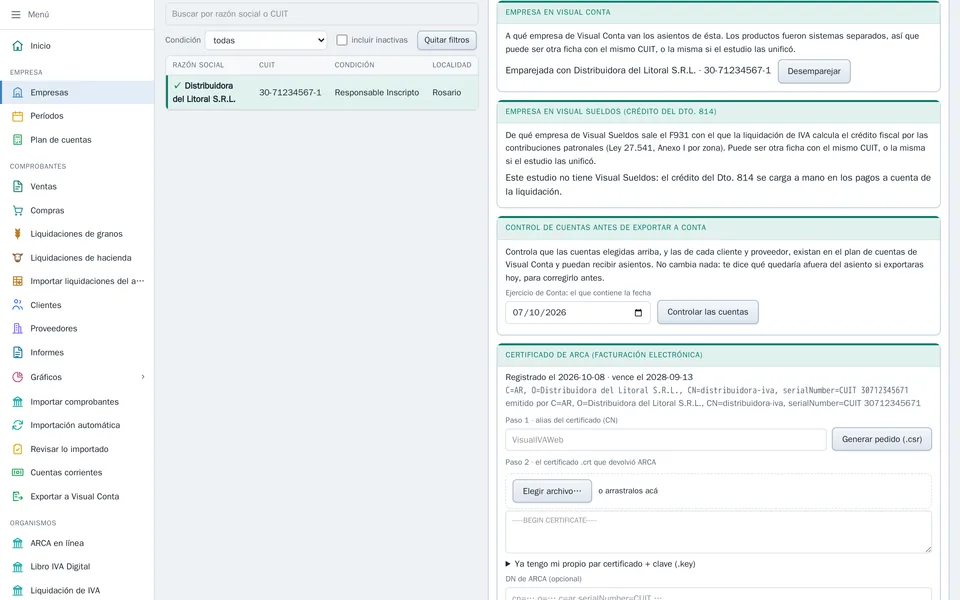
En la misma ficha, en «Predeterminados y Exportación a Conta», tildá «Exporta a Visual Conta» y guardá: deja la empresa marcada como una que pasa su IVA a la contabilidad, y el control del paso 6 avisa si falta.
3. Traer el plan de cuentas
En «Plan de cuentas» (sección Empresa), «Importar de Visual Conta».
«Ejercicio»: se propone el que contiene la fecha de hoy. Dejá tildado «Importar sólo las cuentas que reciben asientos»: las sumarizadoras no pueden ir en un asiento.
«Importar».
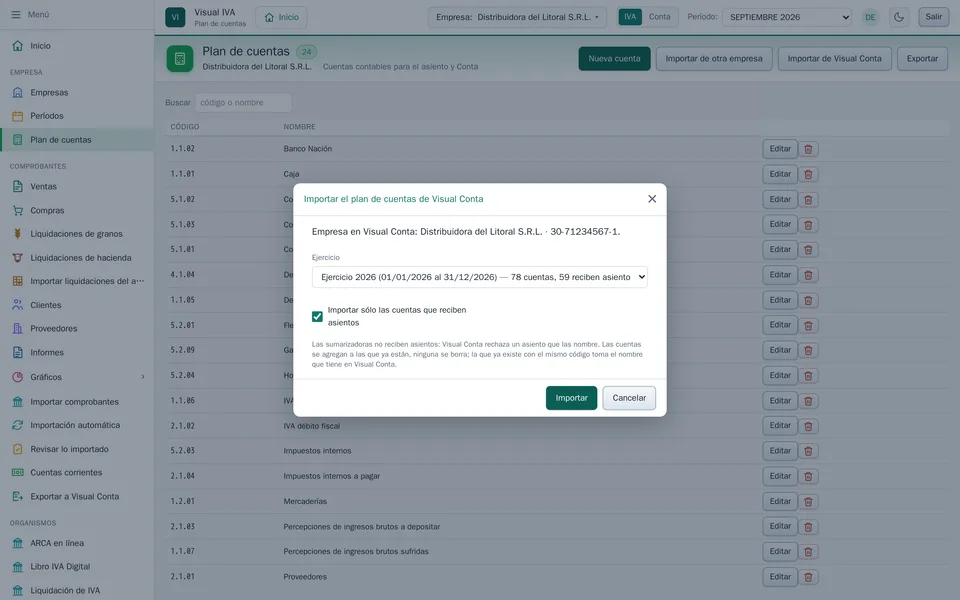
El plan de Visual IVA es una copia del de Visual Conta, y de ahí se eligen las cuentas del asiento. Ver Importar el plan de Visual Conta.
4. Las cuentas del asiento
Cada importe de un comprobante va a una cuenta. Las de la empresa se cargan una vez:
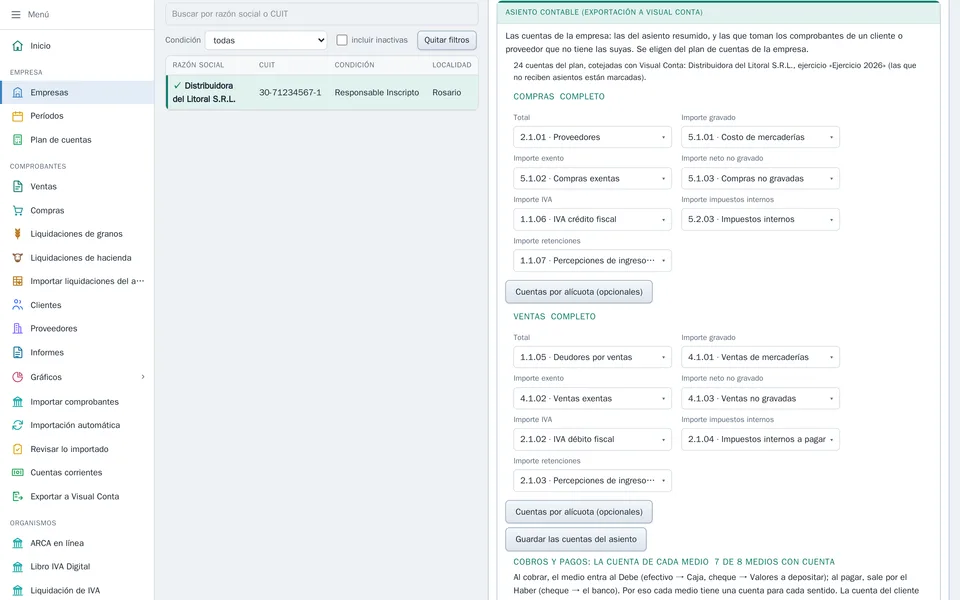
En la ficha de la empresa, «Asiento contable (exportación a Visual Conta)»: en «Compras» y en «Ventas», las siete cuentas —«Total», «Importe gravado», «Importe exento», «Importe neto no gravado», «Importe IVA», «Importe impuestos internos» e «Importe retenciones»—. Cada una se elige del plan con el buscador, y al lado se ve si en Visual Conta recibe asientos.
«Guardar las cuentas del asiento». Cada libro dice «completo» cuando tiene las siete.
Subcuentas por cliente o proveedor: si el estudio las lleva en Visual Conta, en la ficha de ese cliente o proveedor se tilda «Cuentas de exportación a Visual Conta (las 7, o ninguna)» y se eligen las suyas, las siete: sus comprobantes las toman en lugar de las de la empresa. Ver Las cuentas de exportación del tercero.
Cobros y pagos: si la empresa lleva cuentas corrientes, en el mismo panel de la empresa está «Cobros y pagos: la cuenta de cada medio» —el efectivo, la transferencia, el cheque…, al cobrar y al pagar—, y en la sección «Cuentas corrientes» de la ficha se elige «Cobros y pagos a Visual Conta»: un asiento por período o uno por recibo. Ver Cobros y pagos a Visual Conta.
Liquidaciones del agro: si la empresa carga liquidaciones de granos o de hacienda, cada una va en su propio asiento; en el mismo panel está «Liquidaciones del agro: las cuentas de su asiento» —la venta y la compra de granos y de hacienda, los gastos, las retenciones—, y lo que no se elija va a las fijas. Ver Las liquidaciones del agro en Visual Conta.
5. Antes de traer los comprobantes
Las cuentas se copian en cada comprobante en el momento en que se carga o se importa —las del cliente o proveedor si tiene, si no las de la empresa— y se quedan con ese comprobante. Por eso conviene tener las del paso 4 antes de traer el primer mes que se va a exportar.
Si se exporta resumido, no importa: ese modo arma el asiento con las cuentas de la empresa, no con las de cada comprobante.
Si se exporta por cliente/proveedor y ya había comprobantes cargados sin cuentas: las compras las toman desde la ficha del proveedor, al guardar sus cuentas de exportación con «actualizar los comprobantes de compra de este proveedor al guardar» tildado; las ventas, desde la zona «Asiento contable» de cada una («Mostrar las cuentas de la cabecera y de cada línea» las muestra).
6. Controlar
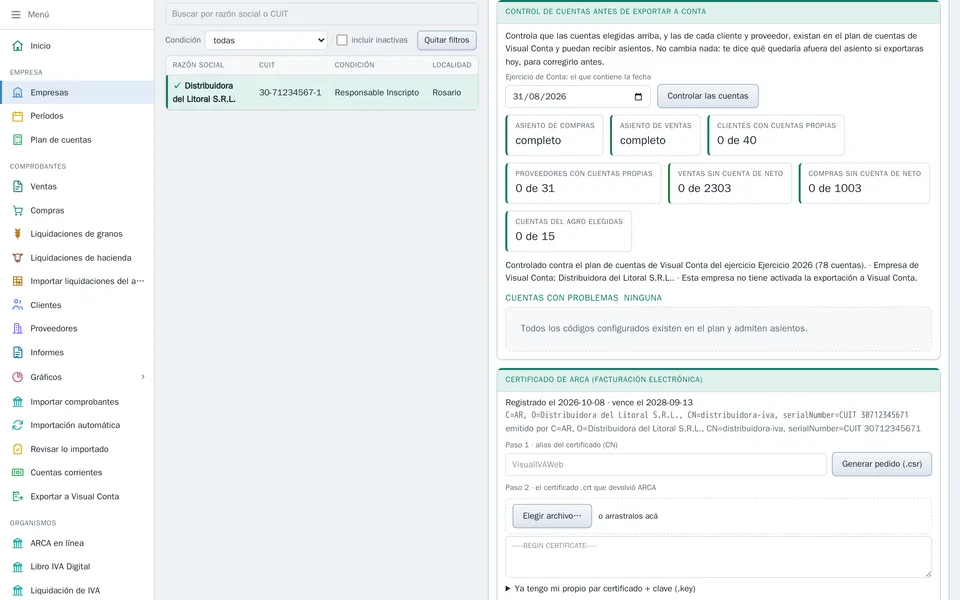
En la ficha de la empresa, «Control de cuentas antes de exportar a Conta»: con una fecha del ejercicio en «Ejercicio de Conta: el que contiene la fecha», «Controlar las cuentas». Tiene que decir «Todos los códigos configurados existen en el plan y admiten asientos»; si no, «Cuentas con problemas» dice cuál, quién la tiene y qué le pasa, para corregirla antes de exportar. Ver Control de cuentas antes de exportar a Conta.
7. Quién puede exportar
El administrador de la cuenta, sin tocar nada. Otro usuario necesita dos permisos, uno en cada sistema: en Visual IVA, en «Perfiles de acceso», «Exportar asientos a Visual Conta» en «Total»; y en Visual Conta Web, en sus perfiles de acceso, «Asientos y modelos» con «Acceso total». Si falta el de Visual Conta, la exportación lo dice: «Visual Conta no lo permite: Su perfil no tiene acceso a Asientos.» (o «…tiene acceso de sólo lectura a Asientos.» si lo tiene en sólo lectura).
Y si el usuario tiene acotadas las empresas que ve («Empresas habilitadas», en los usuarios de Visual Sueldos Web), la empresa de Visual Conta emparejada tiene que estar entre ellas: cuando la de IVA y la de Conta son dos fichas, son dos empresas distintas para ese permiso.
8. Cuándo exportar
El asiento resume los comprobantes que el período tiene en el momento de exportarlo, así que conviene exportarlo con el período completo: después de liquidar el IVA, por ejemplo. Si después se carga o se corrige algo, se vuelve a exportar y el asiento se reemplaza (paso 11).
9. Exportar las ventas y las compras
En «Exportar a Visual Conta» (sección Comprobantes), en «Qué exportar», arriba de todo, «Empresa de Visual Conta»: a qué empresa de Visual Conta va el asiento. Viene la emparejada; si hay que cambiarla, se elige ahí mismo y el sistema pide confirmación, porque cambia el emparejamiento de la empresa —el mismo de su ficha— también para los próximos asientos. Si la empresa también está en Visual Conta y el asiento va a otra, un aviso lo dice, con un botón para mandarlo a la misma.
El «Período» —viene el activo—, el «Libro» en «Ventas» y el «Modo del asiento» (ver más abajo).
«Fecha del asiento»: si queda vacía, la vista previa pone el último día del período. Es la que decide en qué ejercicio de Visual Conta entra el asiento: al lado dice cuál, o en rojo que esa empresa no tiene un ejercicio que contenga la fecha. «Título del asiento»: por defecto, «Asiento IVA Ventas - » y el nombre del período.
«Vista previa del asiento», y mirá:
«Diferencia» y «Descartado» en cero: el asiento cuadra y no quedó ningún importe afuera.
«Visual Conta»: la empresa y el ejercicio que lo reciben. Si dice «no disponible», debajo está el motivo: la empresa sin emparejar, sin un ejercicio que contenga la fecha, o con el ejercicio bloqueado.
Que no haya nada en «Visual Conta va a rechazar estas cuentas».
«Exportar a Visual Conta». «Resultado» dice con qué número quedó creado, en qué empresa de Visual Conta y en qué ejercicio. Allá aparece en la lista de asientos de esa empresa, con la marca de que viene de Visual IVA.
Lo mismo con el «Libro» en «Compras».
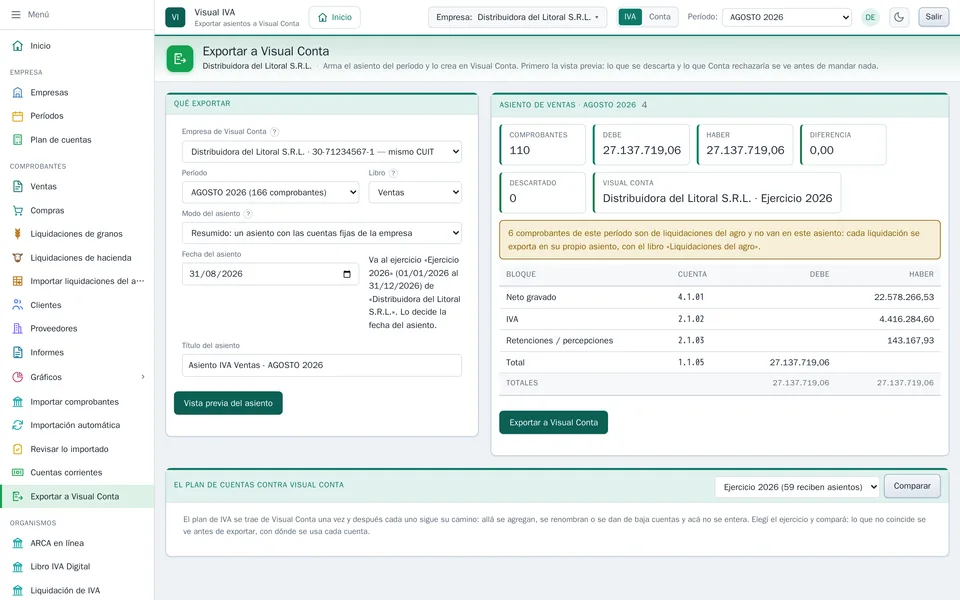
Resumido o por cliente/proveedor
Resumido: un asiento con las cuentas de la empresa, con la suma del período de cada importe contra su cuenta. Es el del estudio que lleva en Visual Conta una cuenta de deudores y una de proveedores.
Por cliente/proveedor: una línea por cada cuenta que tienen los comprobantes. Si los clientes o proveedores tienen sus propias cuentas de exportación, sale una línea por cada uno: es el del estudio que lleva una subcuenta por cliente o proveedor.
El modo se elige en cada exportación; para la misma empresa conviene usar siempre el mismo.
10. Los cobros y los pagos
Si la empresa lleva cuentas corrientes, el «Libro» ofrece también «Cobranzas (cuenta corriente de clientes)» y «Pagos (cuenta corriente de proveedores)»: entran los recibos con fecha dentro del período. Si la empresa exporta «Un asiento por recibo», la vista previa muestra uno por recibo y la exportación los manda todos juntos. Ver Cobros y pagos a Visual Conta.
11. Si algo cambia después de exportar
Cada período y libro se exporta una vez: si ya está en Visual Conta, la vista previa lo avisa con su número y la exportación no crea otro. Para rehacerlo, tildá «Reemplazar el asiento que ya existe en Visual Conta» y exportá: queda el mismo asiento, con el mismo número y el detalle nuevo. Ver Volver a exportar un período.
Si no cuadra, los importes que quedaron afuera se listan con su comprobante y su motivo: se les carga la cuenta y se vuelve a la vista previa. Se puede mandar igual, tildando «Mandarlo aunque no cuadre»: queda en Visual Conta marcado como no balanceado. Ver Asientos que no cuadran.
Al abrir un ejercicio nuevo en Visual Conta, una vez: «Controlar las cuentas» con una fecha del ejercicio nuevo y, si allá se agregaron o renombraron cuentas, «Importar de Visual Conta» en «Plan de cuentas» con ese ejercicio.
Desde el mes siguiente, el camino es el de Cada mes: el asiento de IVA a Visual Conta.