Integración, camino 2: estudio que viene del escritorio
Para el estudio que ya pasaba el IVA a Visual Conta desde el escritorio. Soporte migra las dos bases —la de Visual IVA y la de Visual Conta— a la cuenta del estudio, y con ellas viene la integración: con qué empresa de Visual Conta se exportaba cada empresa, el plan, las cuentas del asiento, las de cada cliente y proveedor y los asientos ya exportados. Lo que queda es controlar que todo siga apuntando adonde tiene que apuntar y elegir desde qué período se sigue.
1. Lo que llega y lo que ya no hace falta
Llega con las bases
De Visual IVA: el plan de cuentas de cada empresa, las cuentas de «Configurar Asiento de Compras» y «Configurar Asiento de Ventas», las de cada cliente y proveedor, las que quedaron en cada comprobante, y con qué empresa de Visual Conta estaba emparejada cada una.
De Visual Conta: las empresas, sus ejercicios con su plan de cuentas, y todos los asientos, también los que mandó Visual IVA.
Ya no hace falta
La ubicación del sistema Visual Conta, el nombre de la PC o la IP, y el tipo de exportación (Visual Conta 4.X o 5.00): el asiento se crea directamente en Visual Conta Web del estudio.
Elegir el período de Visual Conta: el ejercicio es el que contiene la fecha del asiento.
Dónde quedó cada cosa
En el escritorio | Acá |
|---|---|
«Seleccione la Empresa» | En la ficha de la empresa, «Empresa en Visual Conta». |
«Importar cuentas de la empresa» e «Importar solo las cuentas que reciben asientos» | «Plan de cuentas» → «Importar de Visual Conta». |
«Configurar Asiento de Compras» y «Configurar Asiento de Ventas» | En la ficha de la empresa, «Asiento contable (exportación a Visual Conta)». |
Las cuentas del asiento de cada cliente y proveedor | En su ficha, «Cuentas de exportación a Visual Conta (las 7, o ninguna)». |
«Utiliza Asiento Fijo de Empresa» | «Modo del asiento»: tildado es Resumido; destildado, Por cliente/proveedor. |
«Fecha de Asiento» y «Título del Asiento» | «Fecha del asiento» y «Título del asiento», con el mismo título por defecto. |
«Exportar Asiento de Compras» y «Exportar Asiento de Ventas» | «Exportar a Visual Conta», con vista previa antes. |
2. Confirmar la empresa de Visual Conta de cada empresa
Los números de las empresas pueden cambiar al migrar —depende de qué base se importó primero—, así que el par que traía el escritorio se usa sólo si la empresa de Visual Conta a la que apunta es la misma: la del nombre que el escritorio tenía guardado, o la del mismo CUIT. En la ficha de cada empresa, en «Empresa en Visual Conta»:
«Emparejada con» y el nombre: es la que corresponde, no hay nada que hacer.
Si dice «El escritorio la tenía emparejada con la empresa … de Visual Conta, pero acá ese número es …», el par del escritorio quedó sin efecto: elegí la correcta en «Empresa de Visual Conta» —las sugeridas van primero, por el mismo CUIT o por el nombre que el escritorio tenía guardado— y «Emparejar».
Si no está emparejada, lo mismo: elegila y «Emparejar». Con dos empresas de Visual Conta con el mismo CUIT, el sistema no elige por vos.
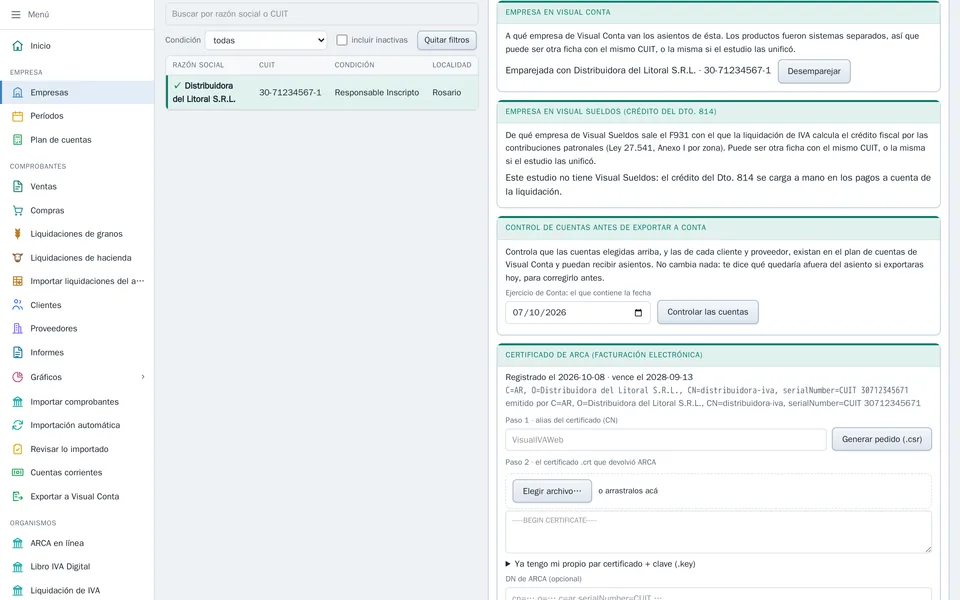
Lo habitual es que la empresa quede como dos fichas del estudio, una por sistema, porque cada base trajo la suya: está bien así, el par es lo que las une.
3. Poner al día el plan de cuentas
El plan de Visual IVA es la copia que el escritorio importó en su momento, y en Visual Conta el plan pudo cambiar desde entonces. En «Exportar a Visual Conta», «El plan de cuentas contra Visual Conta», con el ejercicio actual: «Comparar» muestra las cuentas nuevas, las renombradas y las que Visual Conta ya no tiene, con dónde se usa cada una; se aplica lo que se elija, y la que se usa se reemplaza por una de Visual Conta en todos lados antes de quitarla. Ver El plan de cuentas contra Visual Conta. Si la empresa no tiene plan, «Importar de Visual Conta», en «Plan de cuentas», lo trae entero (ver Importar el plan de Visual Conta).
4. Revisar las cuentas del asiento
En la ficha de la empresa, «Asiento contable (exportación a Visual Conta)»: las de compras y ventas que venían del escritorio. Cada libro dice si está «completo» o cuántas de las siete tiene. Si la empresa traía más de una configuración, la ficha avisa que se usa la primera que se cargó, como en el escritorio.
Las de cada cliente y proveedor están en su ficha, en «Cuentas de exportación a Visual Conta (las 7, o ninguna)».
Si un cliente o un proveedor quedó repetido en la empresa, los comprobantes nuevos toman las cuentas del de alta más vieja: «Revisar y corregir», en la grilla de «Clientes» o de «Proveedores», los junta. Ver Clientes y proveedores repetidos.
5. Controlar
En la ficha de la empresa, «Control de cuentas antes de exportar a Conta»: poné en «Ejercicio de Conta: el que contiene la fecha» una fecha del ejercicio al que vas a exportar y «Controlar las cuentas».
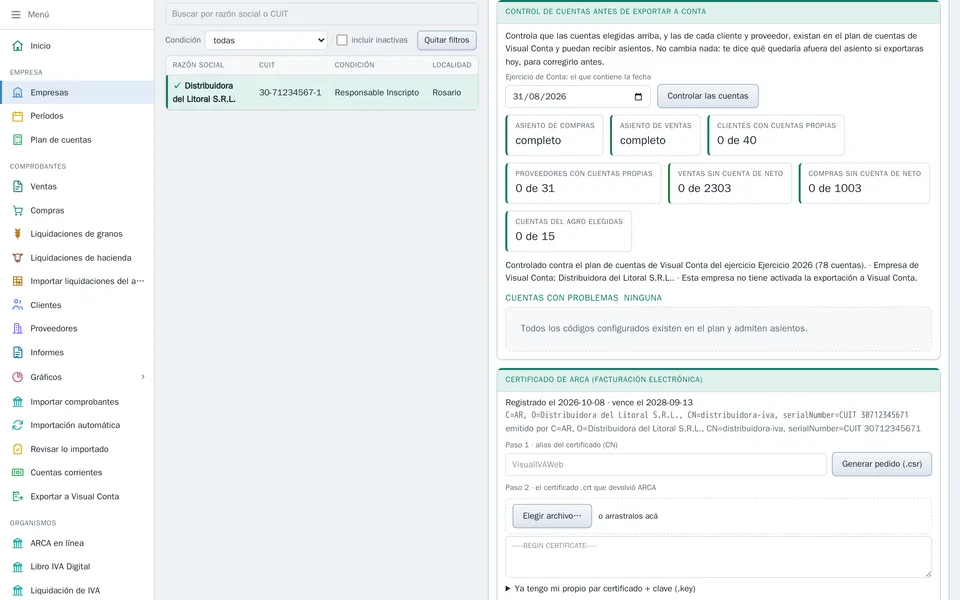
«Cuentas con problemas»: cada código que Visual Conta rechazaría, con quién lo tiene —la empresa, o un cliente o proveedor— y qué le pasa. Se corrige eligiendo otra cuenta en esa ficha.
«Ventas con cuentas de compras»: la importación del Portal IVA del escritorio, antes de su versión 6.10.25, les ponía a las ventas las cuentas de compras de la empresa. Si aparecen, el botón de ese cuadro las corrige: cambia sólo las cuentas, nunca los importes.
«Ventas sin cuenta de neto» y «Compras sin cuenta de neto» cuentan los comprobantes de todos los períodos con alguna línea sin cuenta. Importan sólo si se exporta por cliente/proveedor (paso 6).
6. El mismo modo que en el escritorio
El escritorio armaba el asiento de dos maneras, según el casillero «Utiliza Asiento Fijo de Empresa (ignora asientos fijos de proveedor)», o «de cliente» en ventas. Acá es el «Modo del asiento» de cada exportación:
En el escritorio | Modo | Qué usa |
|---|---|---|
Tildado (lo habitual) | Resumido | Las cuentas de la empresa. Lo que tenga cada comprobante no importa. |
Destildado | Por cliente/proveedor | Las cuentas que quedaron en cada comprobante: una línea por cuenta. |
Con Por cliente/proveedor, los comprobantes sin cuenta del paso 5 quedarían afuera del asiento: las compras las toman desde la ficha del proveedor, al guardar sus cuentas de exportación con «actualizar los comprobantes de compra de este proveedor al guardar» tildado; las ventas, desde la zona «Asiento contable» de cada una. La vista previa lista lo que quede sin cuenta.
7. Quién puede exportar
El administrador de la cuenta, sin tocar nada. Otro usuario necesita dos permisos, uno en cada sistema: en Visual IVA, en «Perfiles de acceso», «Exportar asientos a Visual Conta» en «Total»; y en Visual Conta Web, en sus perfiles de acceso, «Asientos y modelos» con «Acceso total». Si falta el de Visual Conta, la exportación lo dice: «Visual Conta no lo permite: Su perfil no tiene acceso a Asientos.» (o «…tiene acceso de sólo lectura a Asientos.» si lo tiene en sólo lectura).
Y si el usuario tiene acotadas las empresas que ve («Empresas habilitadas», en los usuarios de Visual Sueldos Web), la empresa de Visual Conta emparejada tiene que estar entre ellas: cuando la de IVA y la de Conta son dos fichas, son dos empresas distintas para ese permiso.
8. Los períodos que ya exportó el escritorio
Los asientos que el escritorio mandó están en Visual Conta, con sus números: esos períodos no se vuelven a exportar. Se sigue desde el primero que el escritorio no exportó.
Si hace falta volver a exportar uno —porque se corrigió algo después de migrar—, la vista previa reconoce el asiento del escritorio por el título que le ponía («Asiento IVA Ventas - » y el nombre del período) y avisa con su número. Lo normal es tildar «Reemplazar en el lugar el Nº … del escritorio»: el asiento conserva su número y pasa a tener lo de Visual IVA Web. Se puede cuando la fecha elegida cae en el mismo ejercicio que el asiento; el escritorio lo fechaba el día en que se exportaba, así que a veces quedó en el ejercicio siguiente, y la vista previa dice qué fecha poner. Si se quieren los dos, se tilda «Exportarlo igual, aunque Visual Conta ya tenga el del escritorio».
Si en el escritorio le cambiabas el título al asiento, la vista previa no lo reconoce y exportar crearía otro: antes de exportar un período viejo, fijate en el Libro Diario de Visual Conta si ya está.
9. Cuándo exportar
El asiento resume los comprobantes que el período tiene en el momento de exportarlo, así que conviene exportarlo con el período completo: después de liquidar el IVA, por ejemplo. Si después se carga o se corrige algo, se vuelve a exportar y el asiento se reemplaza (paso 12).
10. Exportar las ventas y las compras
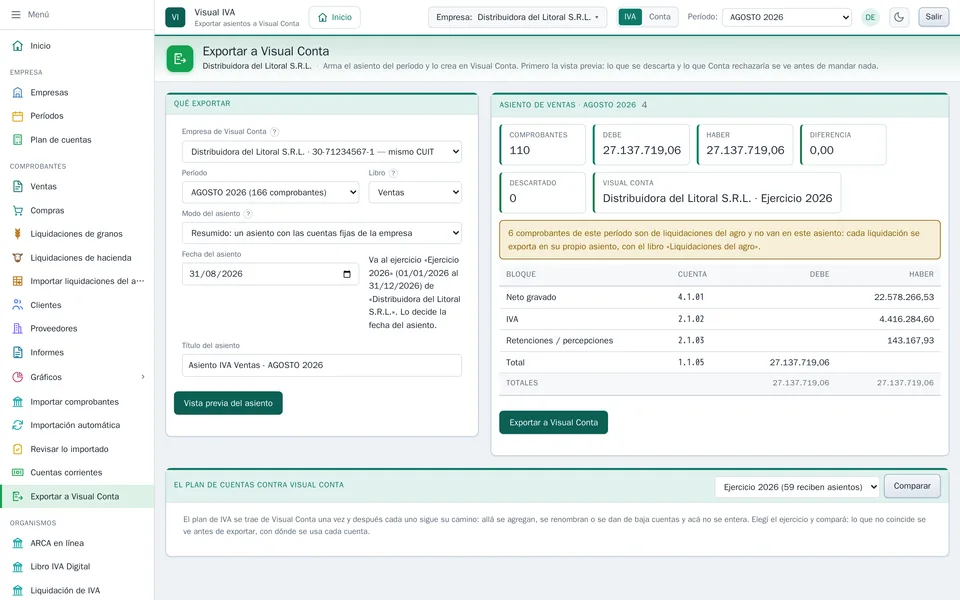
En «Exportar a Visual Conta» (sección Comprobantes), en «Qué exportar», arriba de todo, «Empresa de Visual Conta»: a qué empresa de Visual Conta va el asiento. Viene la emparejada; si hay que cambiarla, se elige ahí mismo y el sistema pide confirmación, porque cambia el emparejamiento de la empresa —el mismo de su ficha— también para los próximos asientos. Si la empresa también está en Visual Conta y el asiento va a otra, un aviso lo dice, con un botón para mandarlo a la misma.
El «Período» —viene el activo—, el «Libro» en «Ventas» y el «Modo del asiento» (ver más abajo).
«Fecha del asiento»: si queda vacía, la vista previa pone el último día del período. Es la que decide en qué ejercicio de Visual Conta entra el asiento: al lado dice cuál, o en rojo que esa empresa no tiene un ejercicio que contenga la fecha. «Título del asiento»: por defecto, «Asiento IVA Ventas - » y el nombre del período.
«Vista previa del asiento», y mirá:
«Diferencia» y «Descartado» en cero: el asiento cuadra y no quedó ningún importe afuera.
«Visual Conta»: la empresa y el ejercicio que lo reciben. Si dice «no disponible», debajo está el motivo: la empresa sin emparejar, sin un ejercicio que contenga la fecha, o con el ejercicio bloqueado.
Que no haya nada en «Visual Conta va a rechazar estas cuentas».
«Exportar a Visual Conta». «Resultado» dice con qué número quedó creado, en qué empresa de Visual Conta y en qué ejercicio. Allá aparece en la lista de asientos de esa empresa, con la marca de que viene de Visual IVA.
Lo mismo con el «Libro» en «Compras».
Resumido o por cliente/proveedor
Resumido: un asiento con las cuentas de la empresa, con la suma del período de cada importe contra su cuenta. Es el del estudio que lleva en Visual Conta una cuenta de deudores y una de proveedores.
Por cliente/proveedor: una línea por cada cuenta que tienen los comprobantes. Si los clientes o proveedores tienen sus propias cuentas de exportación, sale una línea por cada uno: es el del estudio que lleva una subcuenta por cliente o proveedor.
El modo se elige en cada exportación; para la misma empresa conviene usar siempre el mismo.
11. Los cobros y los pagos
Si la empresa lleva cuentas corrientes, el «Libro» ofrece también «Cobranzas (cuenta corriente de clientes)» y «Pagos (cuenta corriente de proveedores)»: entran los recibos con fecha dentro del período. Si la empresa exporta «Un asiento por recibo», la vista previa muestra uno por recibo y la exportación los manda todos juntos. Ver Cobros y pagos a Visual Conta.
12. Si algo cambia después de exportar
Cada período y libro se exporta una vez: si ya está en Visual Conta, la vista previa lo avisa con su número y la exportación no crea otro. Para rehacerlo, tildá «Reemplazar el asiento que ya existe en Visual Conta» y exportá: queda el mismo asiento, con el mismo número y el detalle nuevo. Ver Volver a exportar un período.
Si no cuadra, los importes que quedaron afuera se listan con su comprobante y su motivo: se les carga la cuenta y se vuelve a la vista previa. Se puede mandar igual, tildando «Mandarlo aunque no cuadre»: queda en Visual Conta marcado como no balanceado. Ver Asientos que no cuadran.
Al abrir un ejercicio nuevo en Visual Conta, una vez: «Controlar las cuentas» con una fecha del ejercicio nuevo y, si allá se agregaron o renombraron cuentas, «Importar de Visual Conta» en «Plan de cuentas» con ese ejercicio.
Desde el mes siguiente, el camino es el de Cada mes: el asiento de IVA a Visual Conta.