Elegir columnas y agrupar
Las grillas de ventas y de compras se acomodan a cómo trabaja cada uno: se elige qué columnas se ven, en qué orden, y se pueden agrupar los comprobantes para ver los subtotales. Cada usuario tiene lo suyo, una elección para ventas y otra para compras, y queda guardada para cuando entre desde otro equipo.
Elegir las columnas
«Columnas», al final de la barra de filtros, abre la lista:
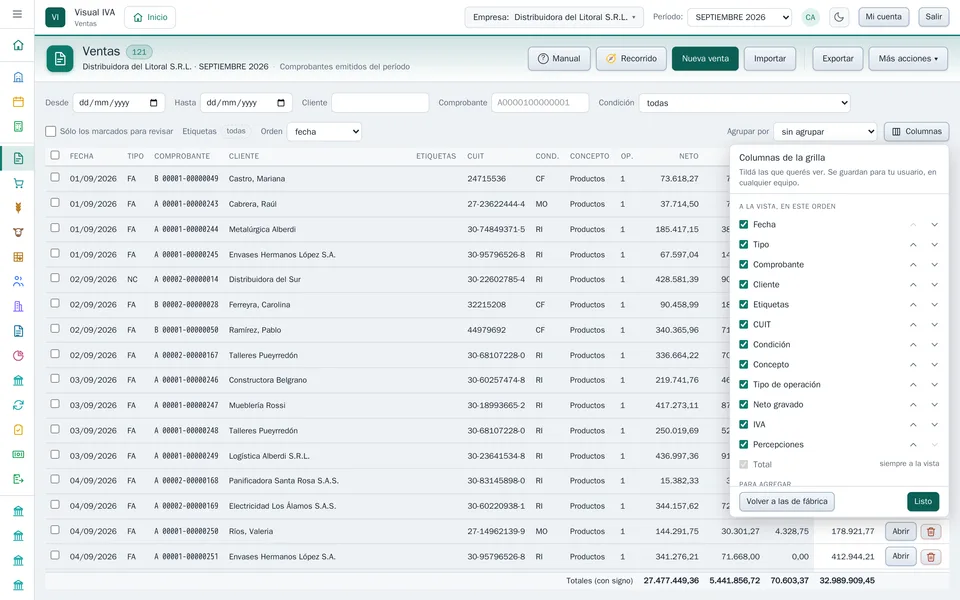
Sacale la tilde a la que no querés ver; en Para agregar están las que no vienen a la vista: exento, no gravado, impuestos internos, otros tributos, CAE, vencimiento y moneda.
Las flechas cambian el orden. Total queda siempre a la vista, al final.
«Volver a las de fábrica» deja las columnas como vienen, sin tocar el agrupamiento.
El menú de cada columna
Al pasar el mouse por un título aparece una flechita con las opciones de esa columna: ordenar, «Agrupar por esta columna» y «Ocultar esta columna». El clic en el título sigue ordenando como siempre.
Agrupar
En «Agrupar por» se elige cómo juntar los comprobantes: por cliente o proveedor, tipo de comprobante, condición, día, punto de venta, tipo de operación o moneda (en ventas, también por concepto). Sale una fila por grupo, con la cantidad de comprobantes y los subtotales.
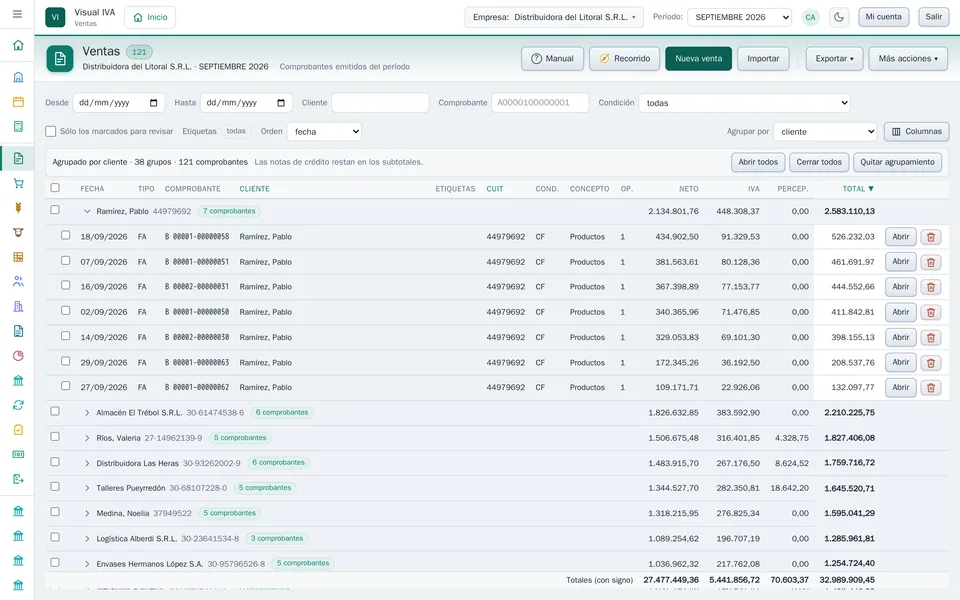
Las notas de crédito restan en los subtotales, igual que en los totales del pie: la suma de los grupos da el total de la grilla.
Los filtros siguen valiendo: se agrupa lo que queda después de filtrar.
Con un clic en el título de «Total» los grupos se ordenan por su subtotal: es la forma rápida de ver a quién se le vendió más.
Un clic en el grupo lo abre y muestra sus comprobantes; «Abrir todos» y «Cerrar todos» actúan sobre todos.
El casillero del grupo selecciona todos sus comprobantes, para etiquetarlos, moverlos o borrarlos juntos.
«Quitar agrupamiento» vuelve a la lista de siempre.
No se agrupa por etiqueta: un comprobante puede tener varias y los subtotales no darían el total. Para eso está el informe Etiquetas.
Exportar
«Exportar» baja las columnas que se ven, en ese orden (ver Exportar la grilla a Excel). Con la grilla agrupada, además ofrece «Resumen por grupo»: una fila por grupo con la cantidad y los subtotales.